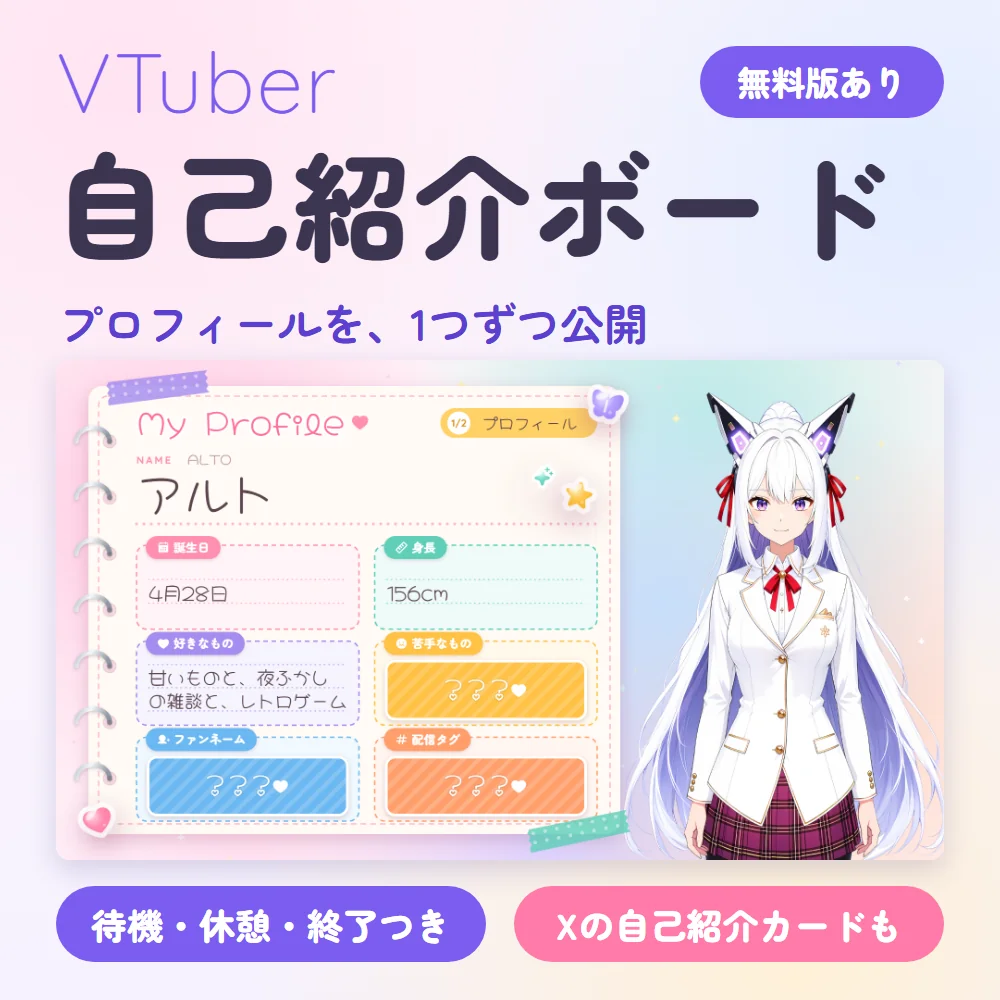

自己紹介の項目を伏せておき、ボタンを押すたびに1つずつ公開できる配信画面です。待機・自己紹介・休憩・終了の4つの場面も、同じ画面のまま切り替えられます。1つずつめくれるの、ドキドキするね! 初配信にぴったりなんだもん!

TRY IT
体験コーナー
VTuber自己紹介ボードの製品版を、このページの中で動かせます。製品版のデザインのうち 1 種類と、主な操作を試せます。操作盤のボタンを押すと、配信に映る画面が変わります。
音は鳴りません。体験を始めるたび・「リセット」を押すたびに、見本の状態に戻ります。この体験はこのページの中だけで動き、OBS などに入れて配信に使うことはできません。配信で使うときは BOOTH でお求めください。体験のデザインは「プロフ帳」です。製品版では 5 種類から選べます。
FREE / FULL
製品版と無料版の違い
| 無料版 | 製品版 | |
|---|---|---|
| デザイン | シンプル(白い地)の1つ | 5種×各3色(15通り) |
| 公開の動き・ページ送りの演出 | シンプルの1種 | デザインごとに5種 |
| 4つの場面・テンプレート・手書き・書き出しなど | 製品版と同じ | ○ |
DESIGNS
デザインの種類
5種(プロフ帳・ドットのRPG・はじまりの空・深海・シンプル)×各3色
画面を押すと、デザインと色の違いを大きく確認できます。
FOR YOU
こんな人におすすめ
- 初配信や記念配信で、プロフィールを1つずつ公開しながら自己紹介したい人
- 待機・休憩・終了の画面でも、自己紹介を小さく流して見てもらいたい人
- 配信で使った自己紹介を画像(PNG)に書き出して、告知にも使いたい人
HOW TO USE
使い方の流れ
- フォルダを分かりやすい場所に置く
- OBS に「ブラウザ」を1つ追加overlay.html 1920×1080。ローカルファイルOBS に入れる手順 ›
- 操作盤(control.html)を Chrome か Edge で開き、「保存先を選ぶ」で「保存先」フォルダを選ぶ
- 自己紹介の中身を入れ、本番で場面を切り替えて[次を公開]で1つずつ公開する
WHAT IT DOES
できること
- 自己紹介の項目を伏せておき、ボタン(または Space キー)を押すたびに1つずつ公開する。自己紹介は5ページまで(1ページ6項目まで)
- 1つの配信画面のまま、4つの場面(待機・自己紹介・休憩・終了)をボタンで切り替え
- 待機・休憩・終了の画面では、自己紹介のページを小さく出し、項目を数秒ごとに1つずつ公開していく
- 待機は開始の時刻までの残り時間(時間を決めない「準備中」も選べる)、休憩は残り時間、終了は次回の配信の予定
- 80の候補から項目を選べるテンプレート。候補に無い項目も足せる
- 名前と項目の中身を手書きの文字にできる。文字の種類はデザインのおすすめと7種類
- デザインごとに、公開の動きとページ送りの演出が違う
- 自己紹介を画像(PNG)に書き出せる:配信画面と同じ形(1920×1080)・縦の自己紹介カード(1080×1350)
- 立ち絵を入れられる。プロフィールを置く位置は左・中央・右
- 操作盤は Chrome か Edge で開く(OBS に入れるのは配信画面だけ)
仕様
- 配信画面の大きさ
- 配信に映る画面 1920×1080。操作盤はブラウザのウィンドウ。書き出す画像は 1920×1080 と 1080×1350
- デザイン
- 5種(プロフ帳・ドットのRPG・はじまりの空・深海・シンプル)×各3色
- 保存
- 自己紹介の中身・立ち絵・設定は、パソコンの中(ブラウザと「保存先」フォルダ)だけに保存。「保存先」フォルダに控え(dpf-backup.json)を自動で書く。すべてを1つのファイル(.json)に保存・読み込みできる
- 動作の環境・注意
- インターネットにつながなくても動く。Windows 10/11(Mac では動作を確かめていない)。操作盤は OBS に入れない(「保存先」フォルダに書き込めないため)。操作盤の画面は配信に映さない(フォルダの場所が見えるため)。チカチカと明るさが変わる点滅は使っていない(ページ送りなどで明るさが変わるのは1秒に1回まで)
できることは、商品に同梱の使用方法から読み取った範囲です。
VERSIONS
無料版と製品版
RECOMMEND
こちらもおすすめ
Altolta
Altolta428(BOOTH)では、配信に使える道具を 15 本販売しています。