HOW TO
OBS にカウンターを出す方法
Altolta の配信ツールは、OBS に「ブラウザ」を足して、ファイルを選ぶだけで配信画面に出せます。インストールは要りません。やることは3つ。画像の枠のところを押していけば終わります。
この手順で使えるツール
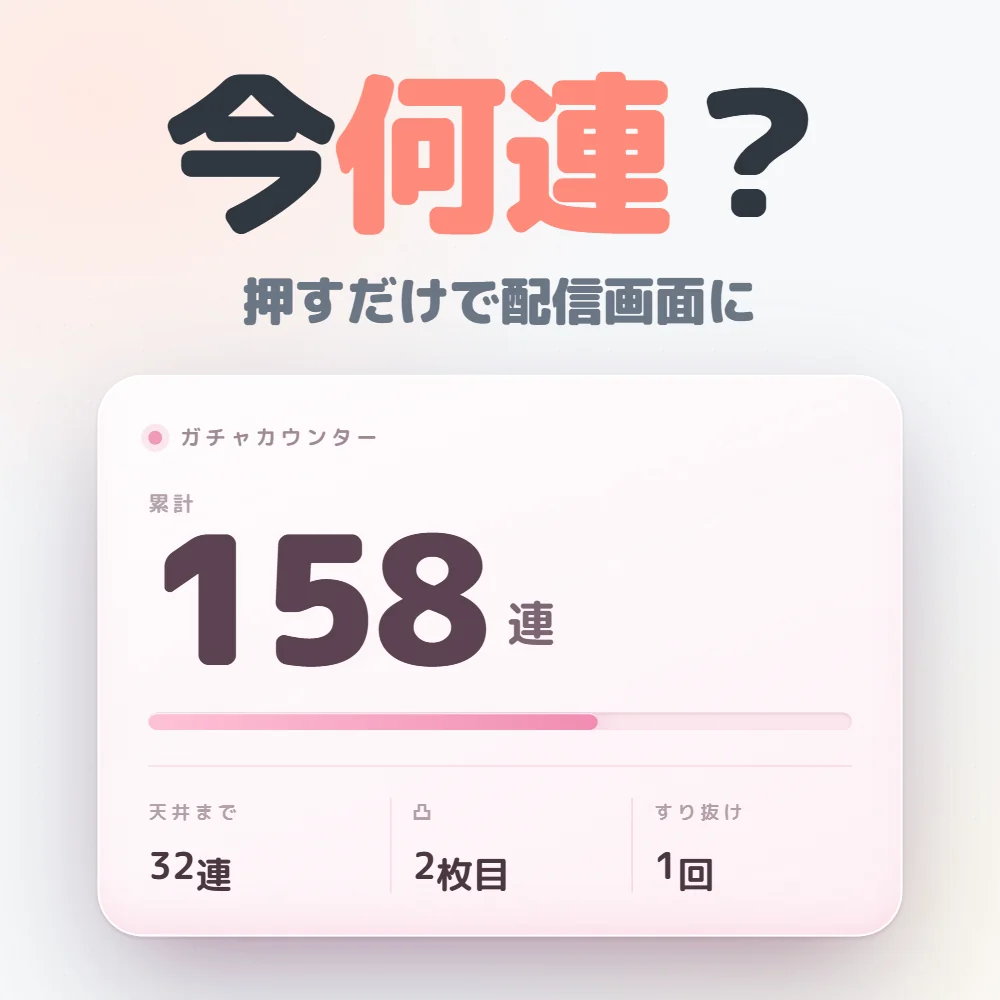 ガチャカウントカウンター
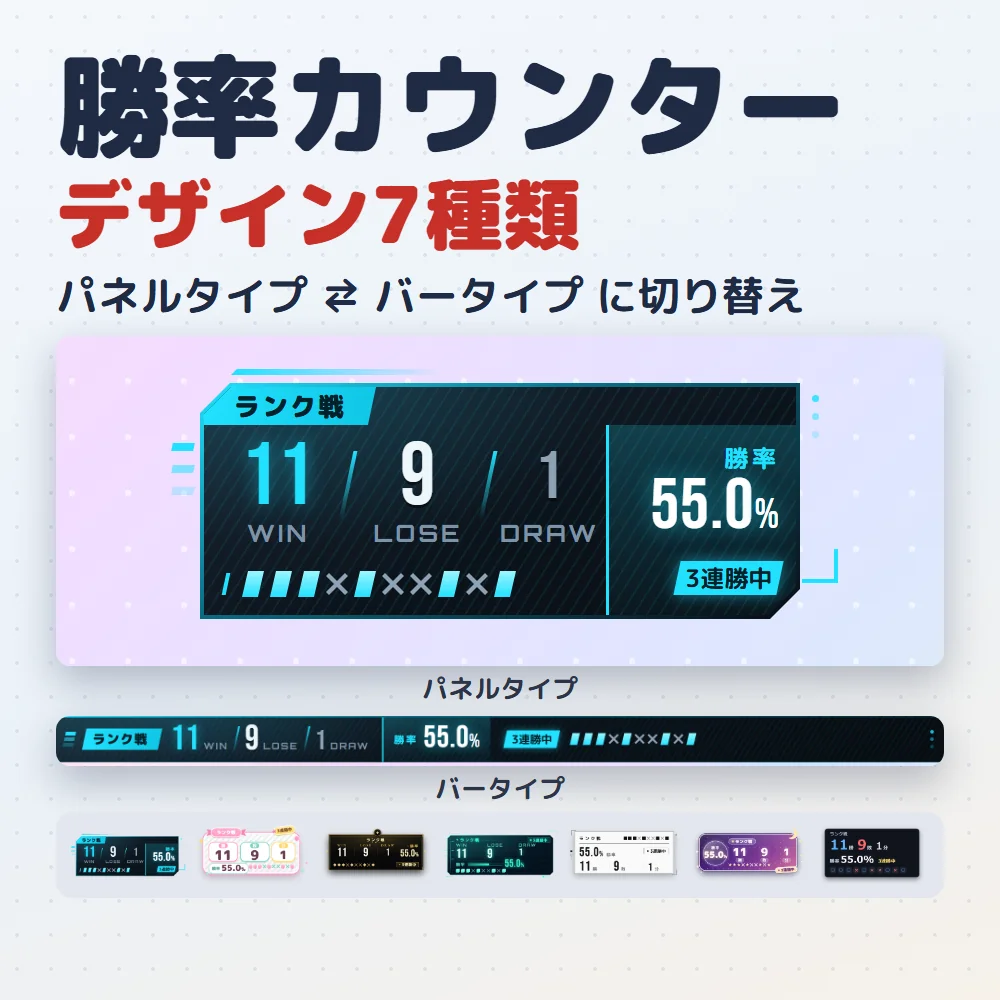 勝率カウンター
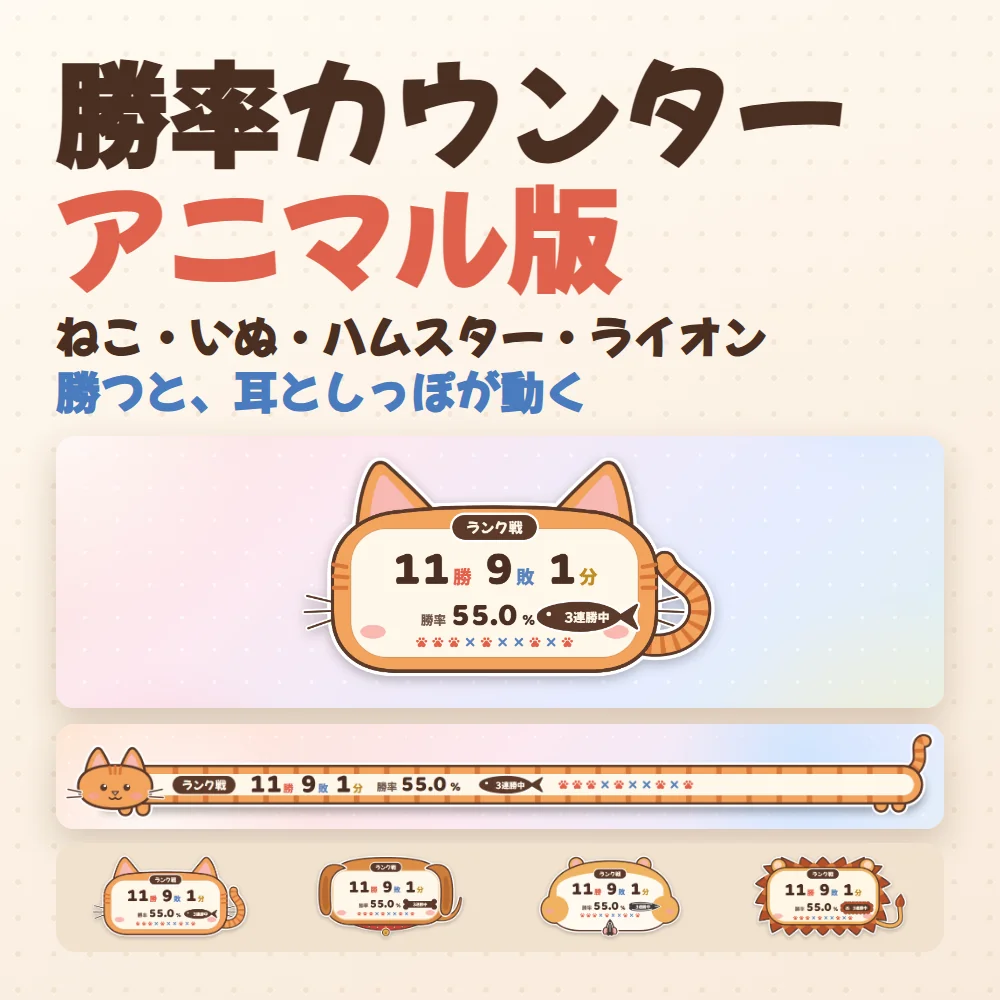 勝率カウンター アニマル版
やることは「ブラウザを足す」「ファイルを選ぶ」「大きさを入れる」の3つだけです。枠のところを押すだけだよ。最初だけ一緒にやってみよう!

STEP 1
「ブラウザ」を足す
1
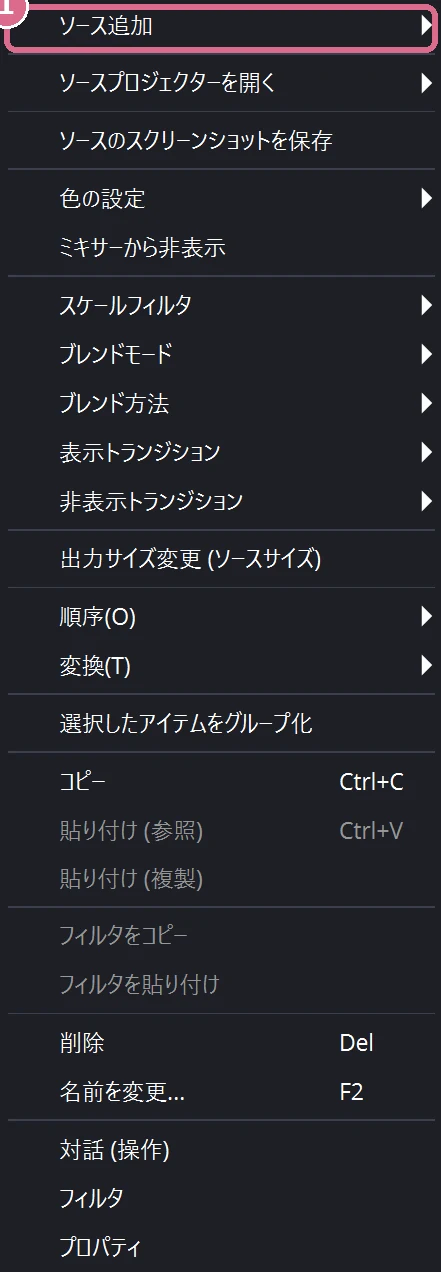
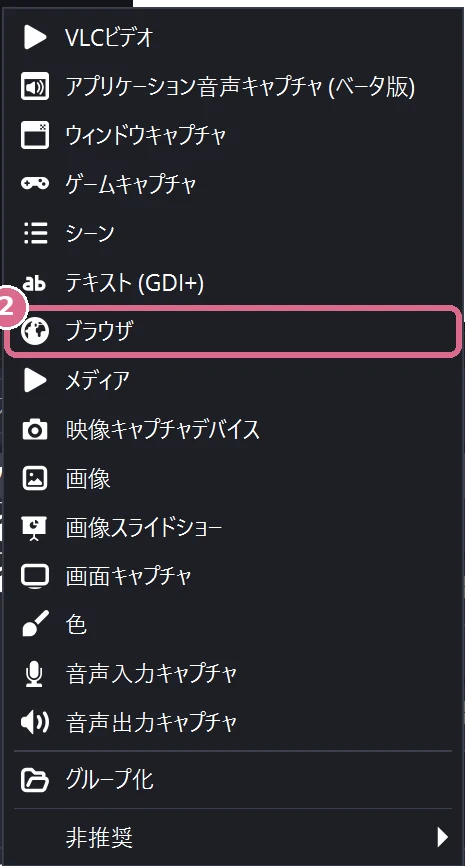
右クリック →「ソース追加」→「ブラウザ」
OBS の下の「ソース」の欄で右クリックして、①「ソース追加」→ ②「ブラウザ」。
ツールによって足す数が違います
- 配信に映る画面(overlay.html)と操作盤(control.html)の2つ:ガチャカウントカウンター・勝率カウンター・目標達成リスト・お知らせテロップ など
- 配信に映る画面だけ:歌枠セットリスト・同時視聴シークバー(操作盤は Chrome や Edge で開く)
- OBS を使わない:配信スケジュールメーカー
どれかは、各ツールの紹介ページの「使い方の流れ」に書いてあります。
STEP 2
名前を付けて OK
2
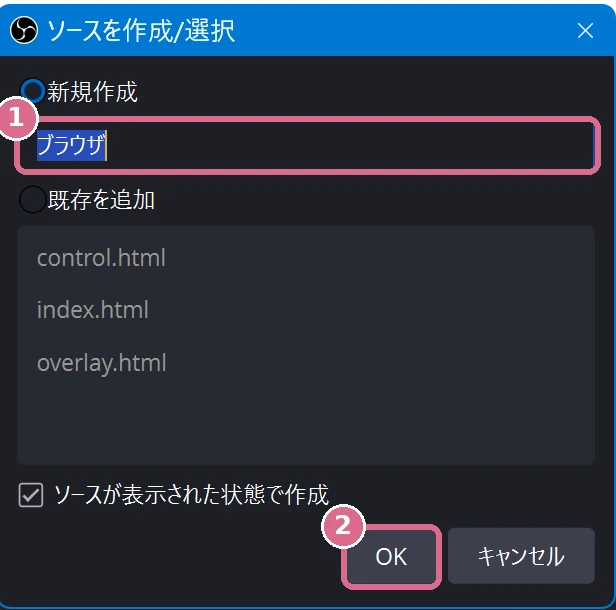
overlay や control など
① 名前を入れて、② OK。2つ足すときは、配信に映る画面を overlay、操作盤を control にしておくと迷いません。
STEP 3
ファイルを選ぶ
3
「ローカルファイル」にチェック →「参照」
① 「ローカルファイル」にチェックを入れて、② 「参照」から、ツールのフォルダの中の HTML(overlay.html や control.html)を選びます。
フォルダの置き場所
- フォルダは動かさない場所に置きます。あとで動かすと OBS から見えなくなります(そのときは「参照」で選び直し)
- フォルダの中のファイルの名前や場所は変えません

STEP 4
大きさを入れて OK
4
幅と高さは、ツールの指定どおり
① 幅と ② 高さに、ツールの指定の数字を入れて、③ OK。最初は 800×600 になっています。
- 配信に映る画面:1920 × 1080(縦型の配信に対応するツールは 1080 × 1920)
- 操作盤:600 × 900
ツールごとの数字は、各ツールの紹介ページの「仕様」にあります。

STEP 5
操作盤は画面の外へ
5
配信に映らない場所に置いて「対話(操作)」
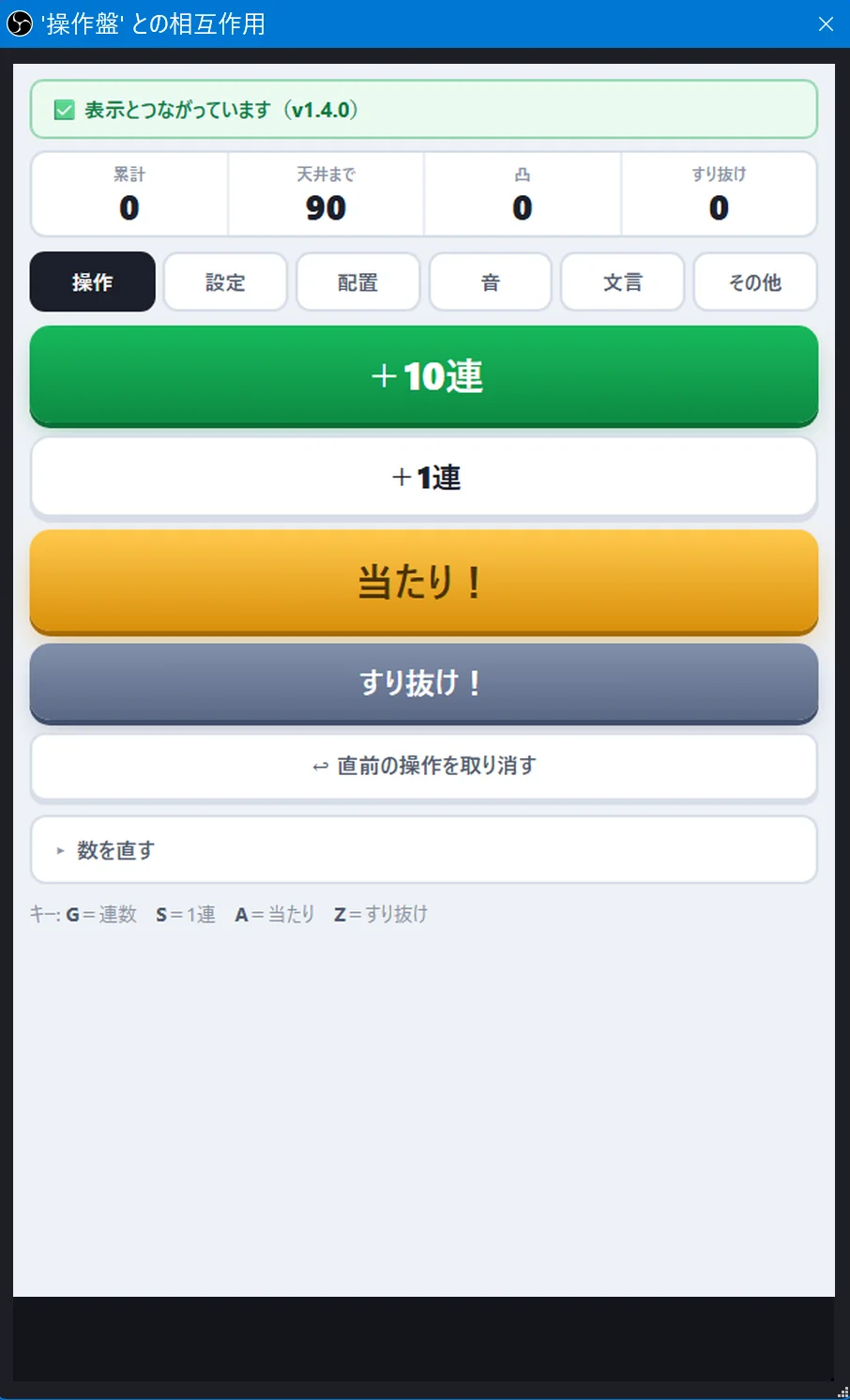
操作盤(control)のソースは、配信画面の黒い枠の外へドラッグ。枠の外は配信に映りません。操作するときは、操作盤を右クリック →「対話(操作)」で開きます。
操作盤は「ブラウザ」ソースとして足します。「カスタムブラウザドック」では動きません。
STEP 6
押して確かめる
6
ボタンを押すと、配信画面が変わる
「対話(操作)」の窓でボタンを押して、配信画面のカードが変わればできあがりです。
TROUBLE
うまく出ないとき
- 何も出ない「ローカルファイル」にチェックが入っているか、フォルダを動かしていないかを見ます。ソースを右クリック →「現在のページのキャッシュを更新」でも直ることがあります。
- 操作盤に「表示とつながっていません」と出る配信に映る画面(overlay)のソースが、今のシーンに入っているかを見ます。入っていれば、そのソースを右クリック →「現在のページのキャッシュを更新」。操作盤を「カスタムブラウザドック」で開いているなら、「ブラウザ」ソースとして足し直します。
- 操作盤が配信に映る操作盤のソースを、配信画面の黒い枠の外へドラッグします。
- 小さい・切れる幅と高さをツールの指定の数字にしてから、赤い枠で位置と大きさを合わせます。
TOOLS
この手順で使えるツール
MORE GUIDES