HOW TO
歌枠のセットリストを配信画面に出す方法
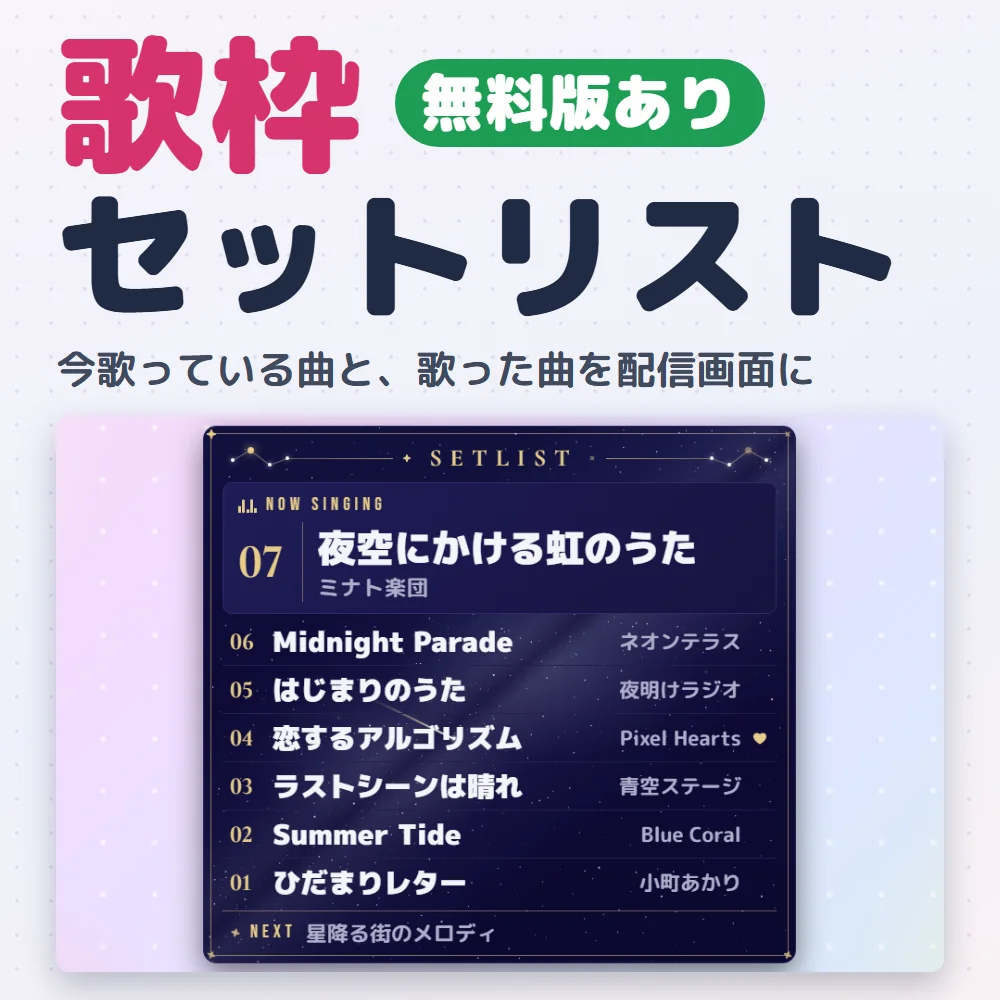
歌枠セットリストは、今歌っている曲と、歌い終わった曲の一覧を配信画面に出す表示です。長い曲名も省略しません。OBS に配信に映る画面を入れ、操作盤を Chrome か Edge で開いて、曲を登録し、本番で「次の曲へ」と進めるまでを順番にまとめました。
この手順で使えるツール
 歌枠セットリスト
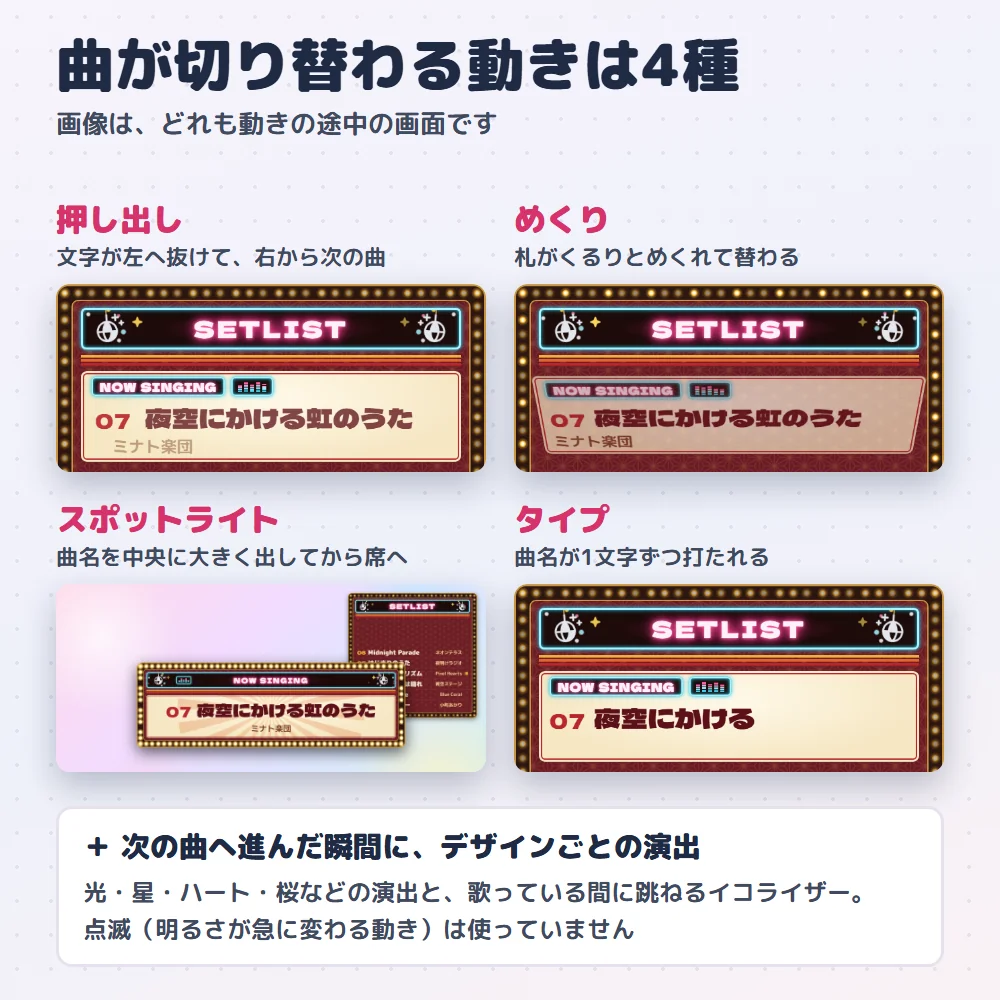
曲を先にストックしておけば、本番は「次の曲へ」を押すだけです。曲名は省略しないので、正式な曲名で入れておきましょう。次の曲に進むと、デザインごとの演出が入るんだ。キラッてするよ!

STEP 1
OBS に「ブラウザ」を1つ追加する
1
配信に映る画面だけを OBS に
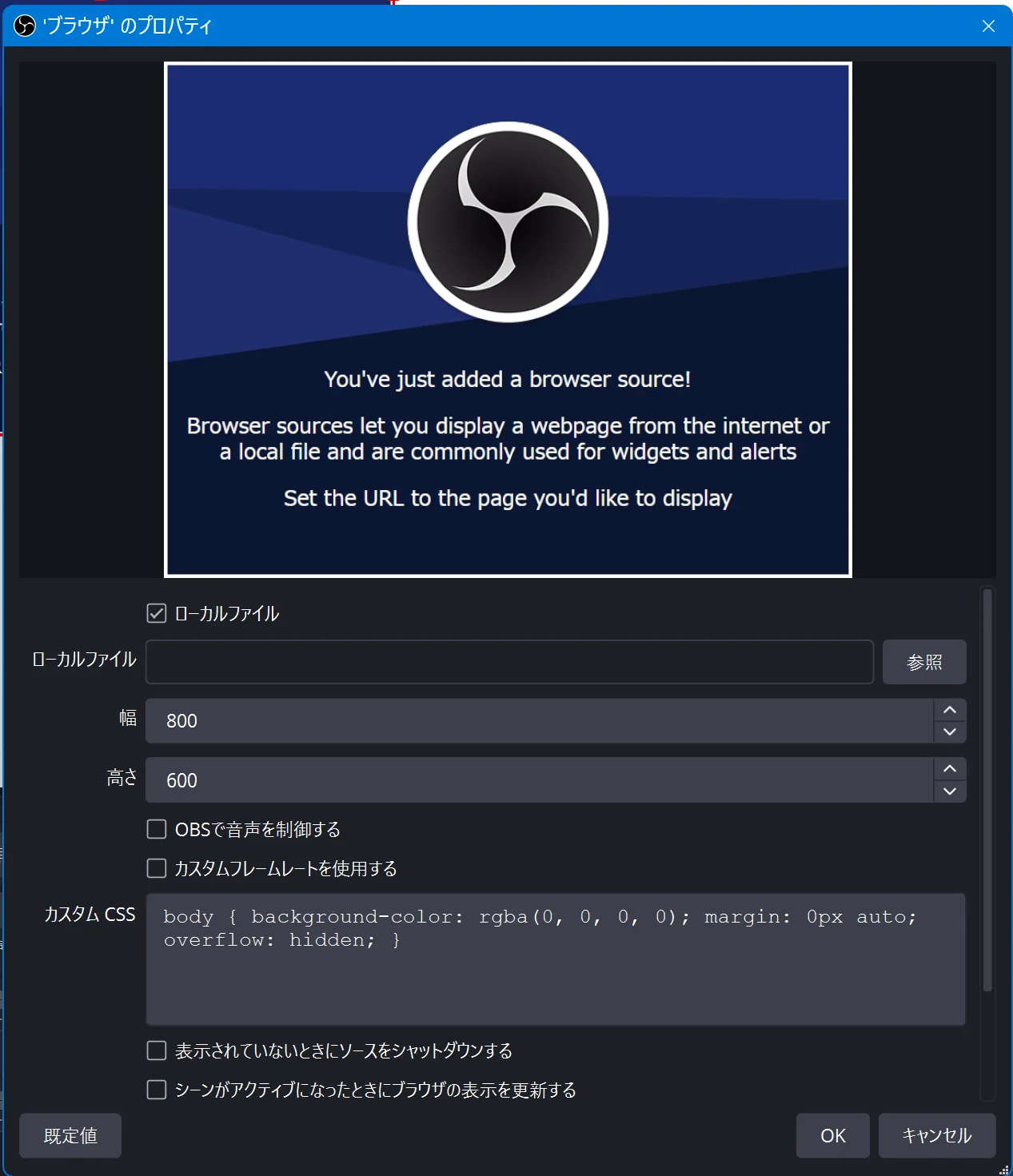
OBS の「ソース」に「ブラウザ」を1つ追加し、「ローカルファイル」にチェックを入れて、歌枠セットリストのフォルダの中の配信に映る画面の HTML を選びます。幅と高さは、ふつうの配信なら 1920×1080、縦型の配信なら 1080×1920 です。
ブラウザソースの追加のしかたは「OBS にカウンターを出す方法」に、OBS の画面つきでまとめてあります。
STEP 2
操作盤を Chrome か Edge で開く
2
操作盤は OBS に入れない
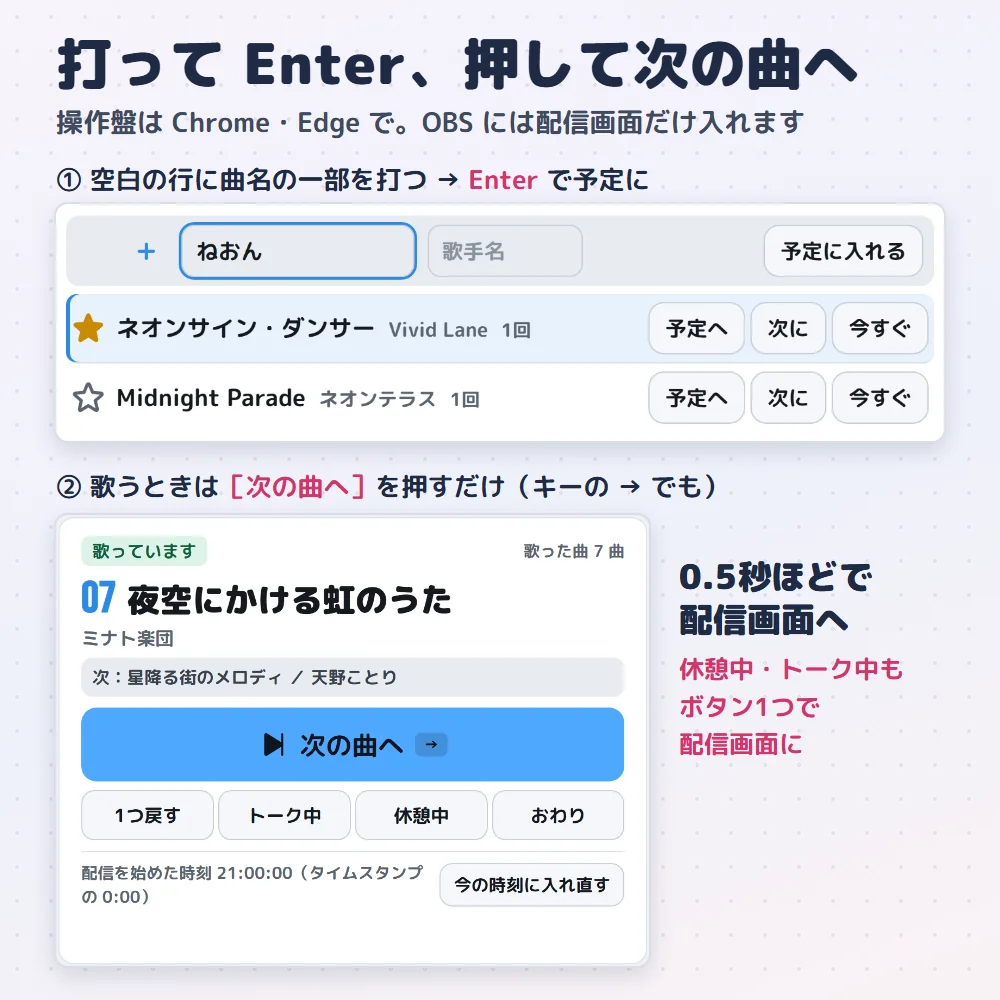
このツールの操作盤は、OBS ではなく Chrome か Edge で開きます。フォルダの中の操作盤の HTML をブラウザで開き、配信中はその窓を手元に置いておきます。
ヒント 操作盤の画面の色は変えられるので、配信中に見やすい色にしておくと楽です。
STEP 3
曲を登録する
3
曲のストックに入れておく
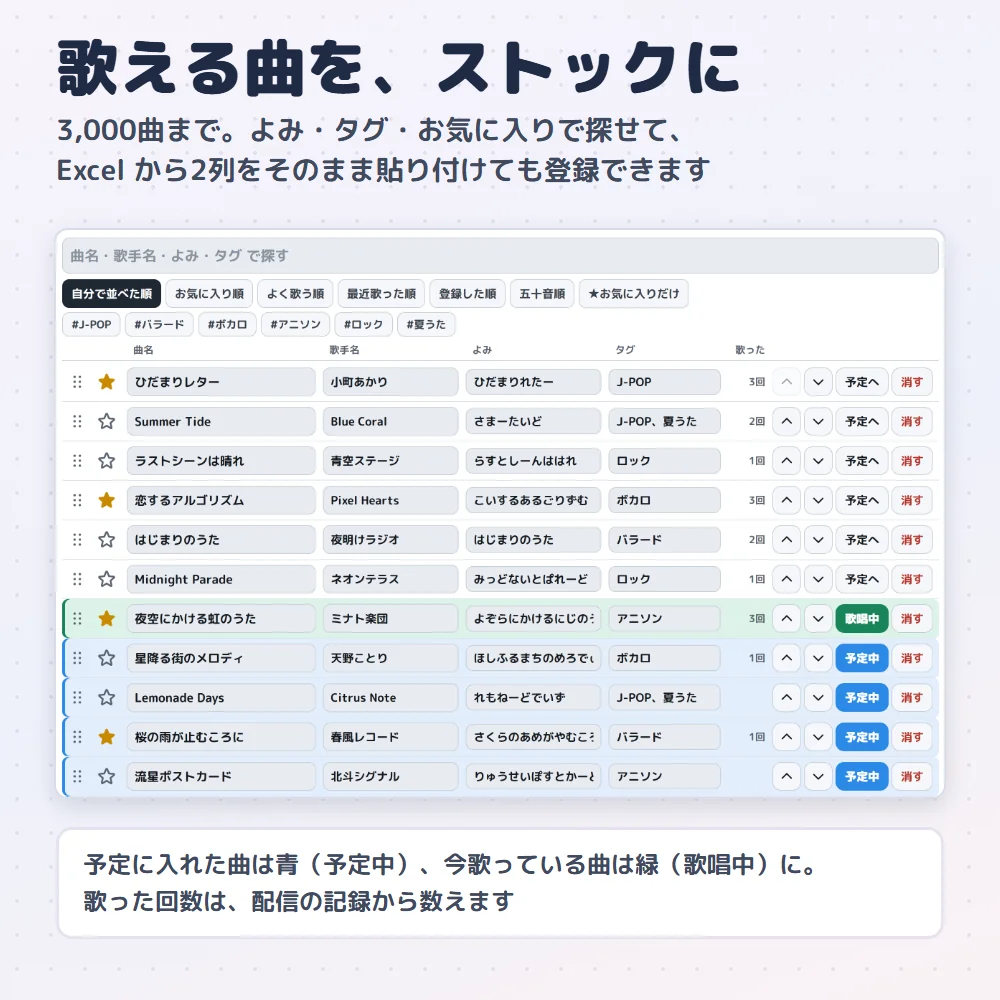
歌う予定の曲を「曲のストック」に登録します。曲名は省略されずにそのまま配信画面に出るので、正式な曲名で入れておくと見ている人に伝わります。
ヒント 配信の前に歌う曲を1つのメモにまとめておくと、登録が早く終わります。
STEP 4
本番:今の曲と「次の曲へ」
4
歌い終わったら進める
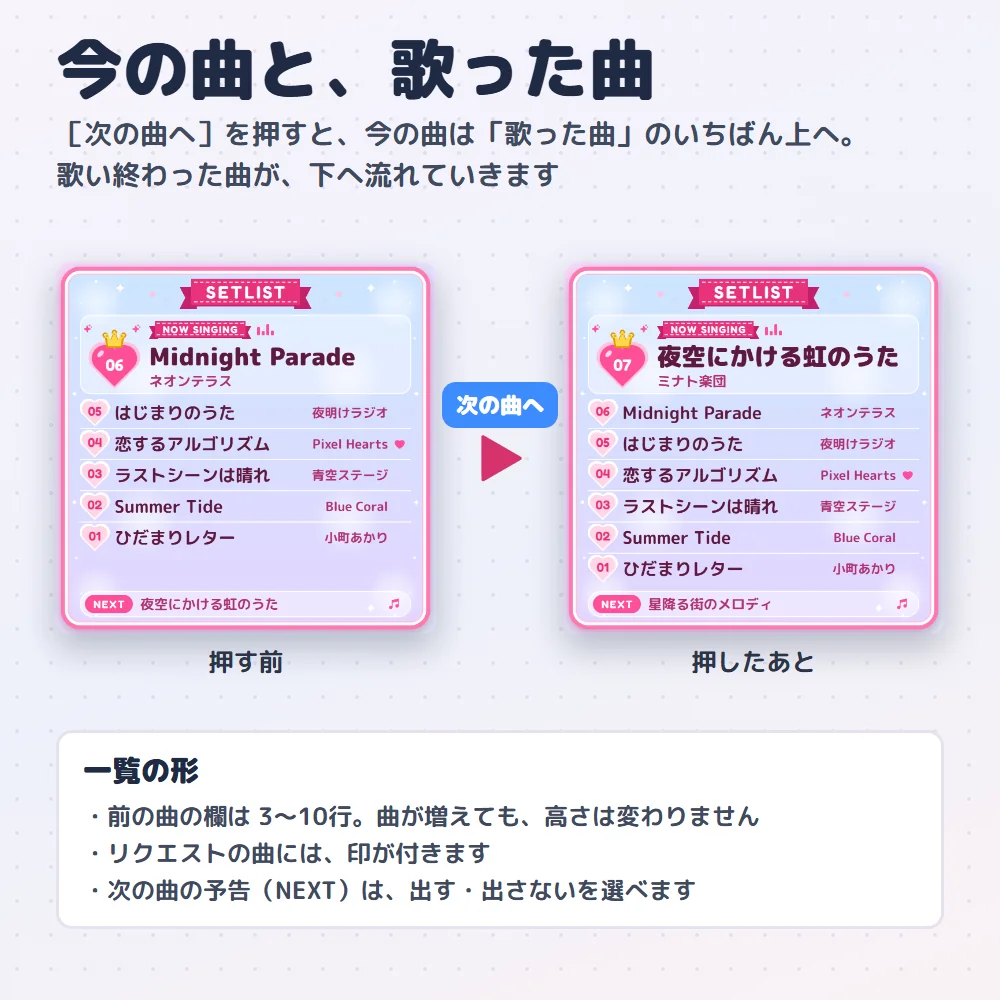
歌い始めたら、ストックから今の曲を出します。歌い終わったら「次の曲へ」で進めると、切り替えの演出が入り、歌った曲は一覧に残ります。途中から来た人にも「ここまで歌った」が伝わります。
見た目はデザイン5種×各6色から選べて、ミニ・一覧・大画面の型と、スポットライトの曲紹介があります。見出しの言葉が長いと、デザインによっては「…」で切れます。
STEP 5
歌枠のあとに書き出す
5
タイムスタンプと画像
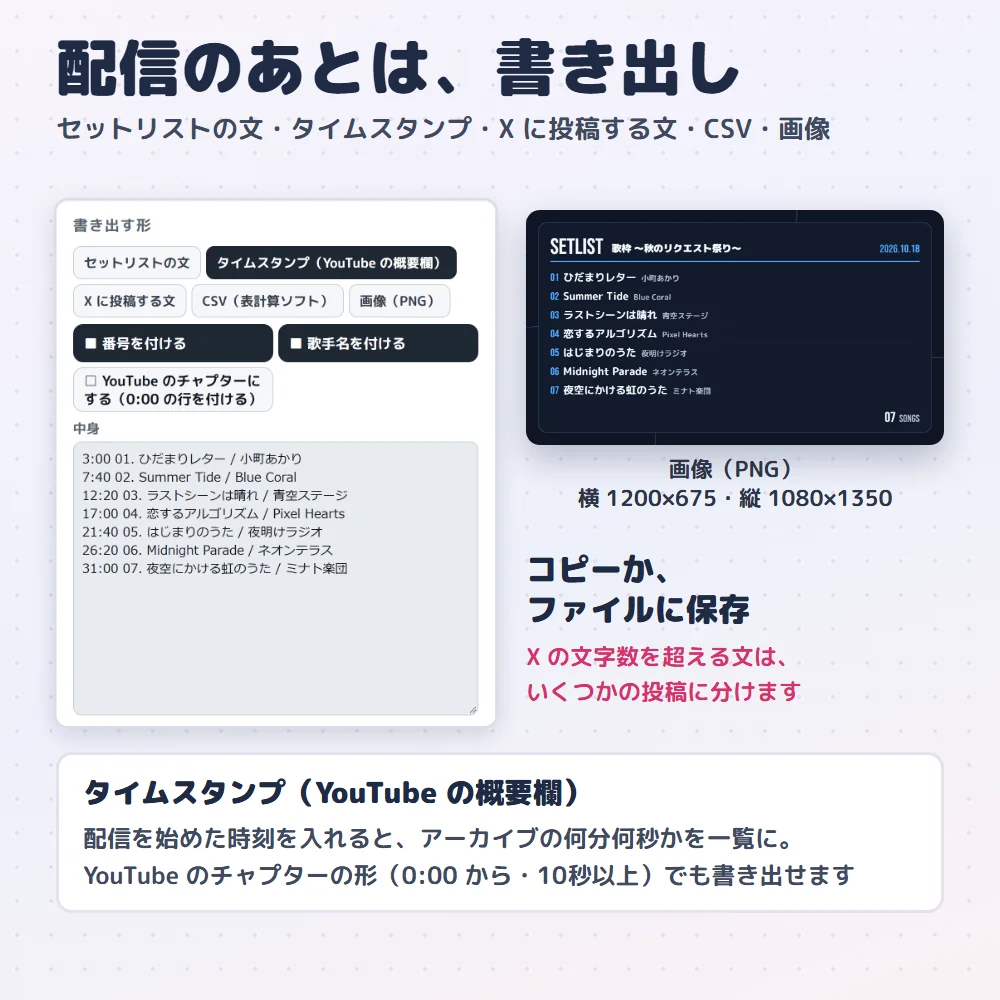
歌枠が終わったら、操作盤の「書き出し」から、タイムスタンプ(配信のあとの概要欄用)や画像(横 1200×675/縦 1080×1350)を書き出せます。記録も残せます。
曲の権利については、ツールに同梱の使用方法の冒頭の注意をご覧ください。
TROUBLE
うまく出ないとき
- 配信画面に何も出ない「ローカルファイル」にチェックが入っているか、選んだファイルが配信に映る画面の HTML かを見直します。くわしくは「OBS にカウンターを出す方法」の「うまく出ないとき」をご覧ください。
- 操作盤で進めても配信画面が変わらない操作盤と配信に映る画面が同じフォルダのものか確かめます。配信に映る画面のブラウザソースを右クリック →「現在のページのキャッシュを更新」でも直ることがあります。
- 見出しが「…」で切れる見出しの言葉が長いと、デザインによっては切れます。短い言葉にするか、デザインを変えます。
- 登録した曲が残っているか分からない保存の仕組みは未確認です。ツールに同梱の使用方法の「安心してお使いいただくために」の節に書いてあります。
TOOLS
この手順で使えるツール
MORE GUIDES