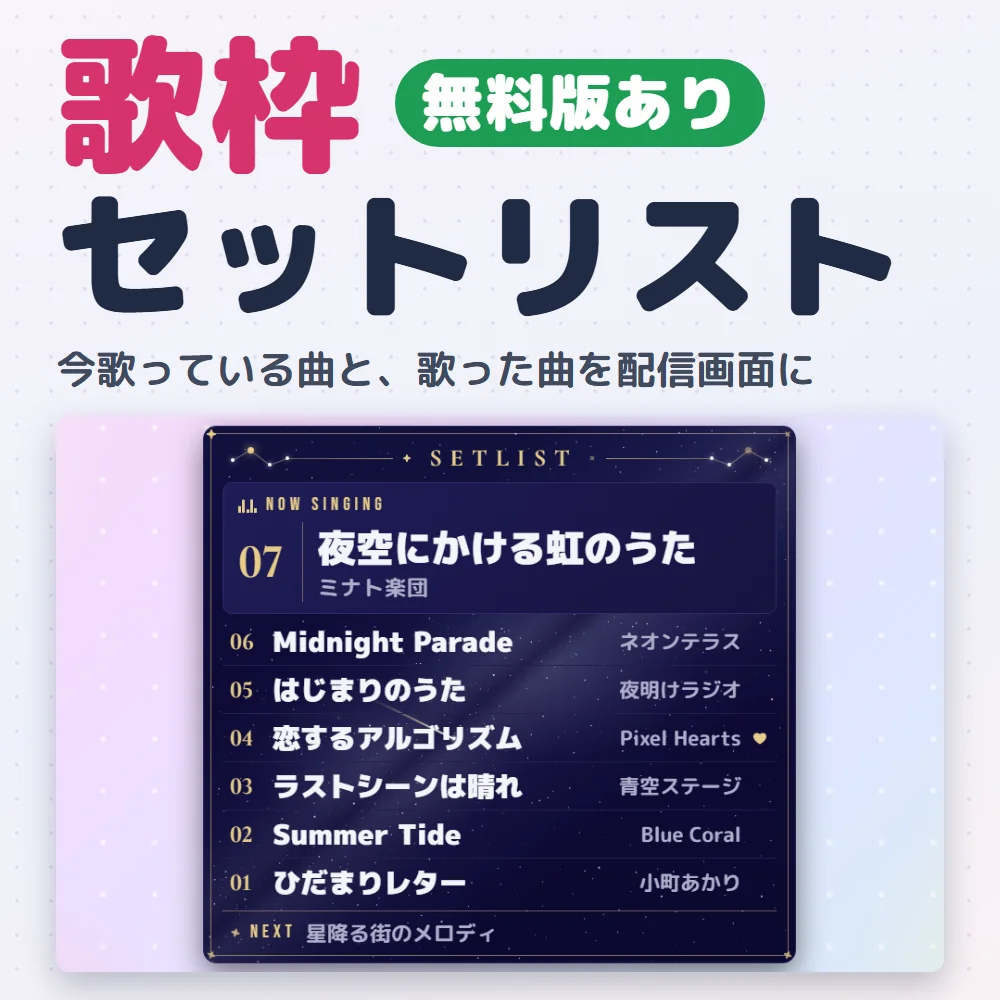

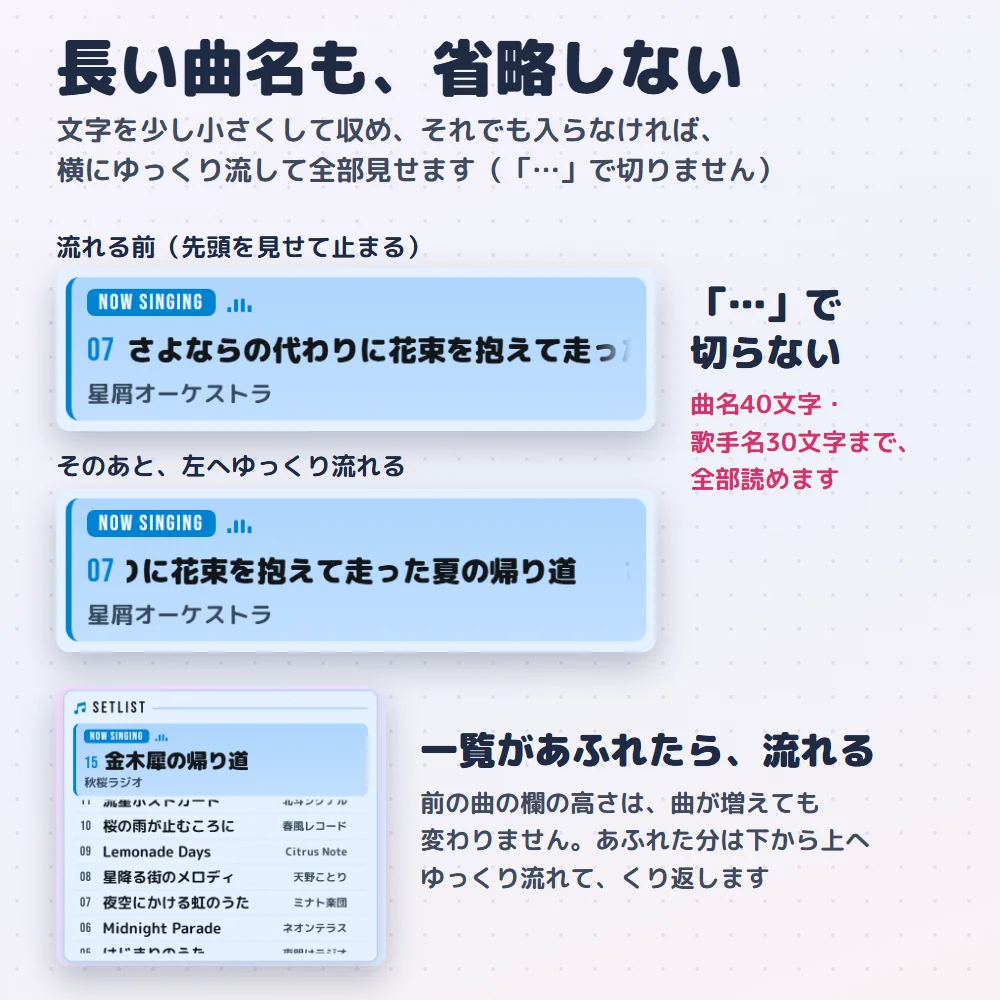
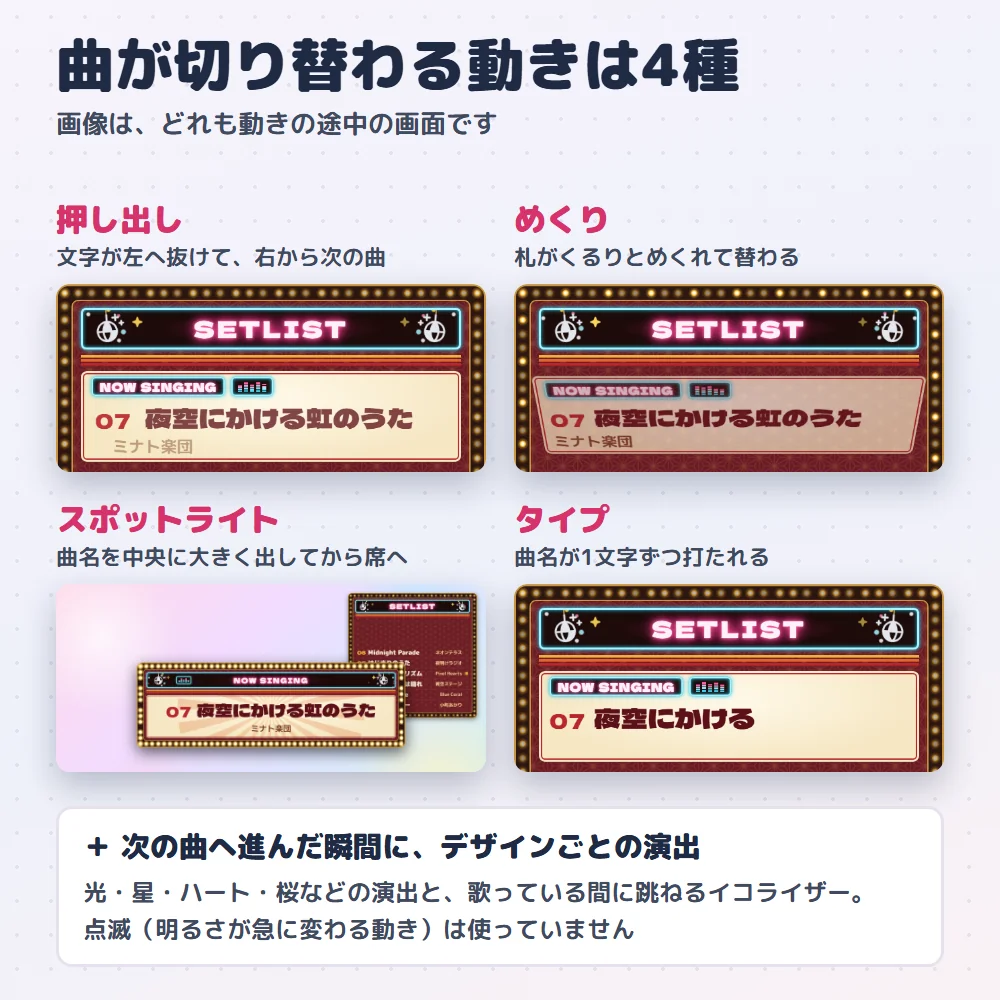
歌枠の配信画面に、今歌っている曲とこれまでに歌った曲を出します。曲名を省略しないのが自慢です。次の曲に進むと、デザインごとの演出が入るんだ。キラッてするよ!

SCREENS
配信画面に出るデザイン
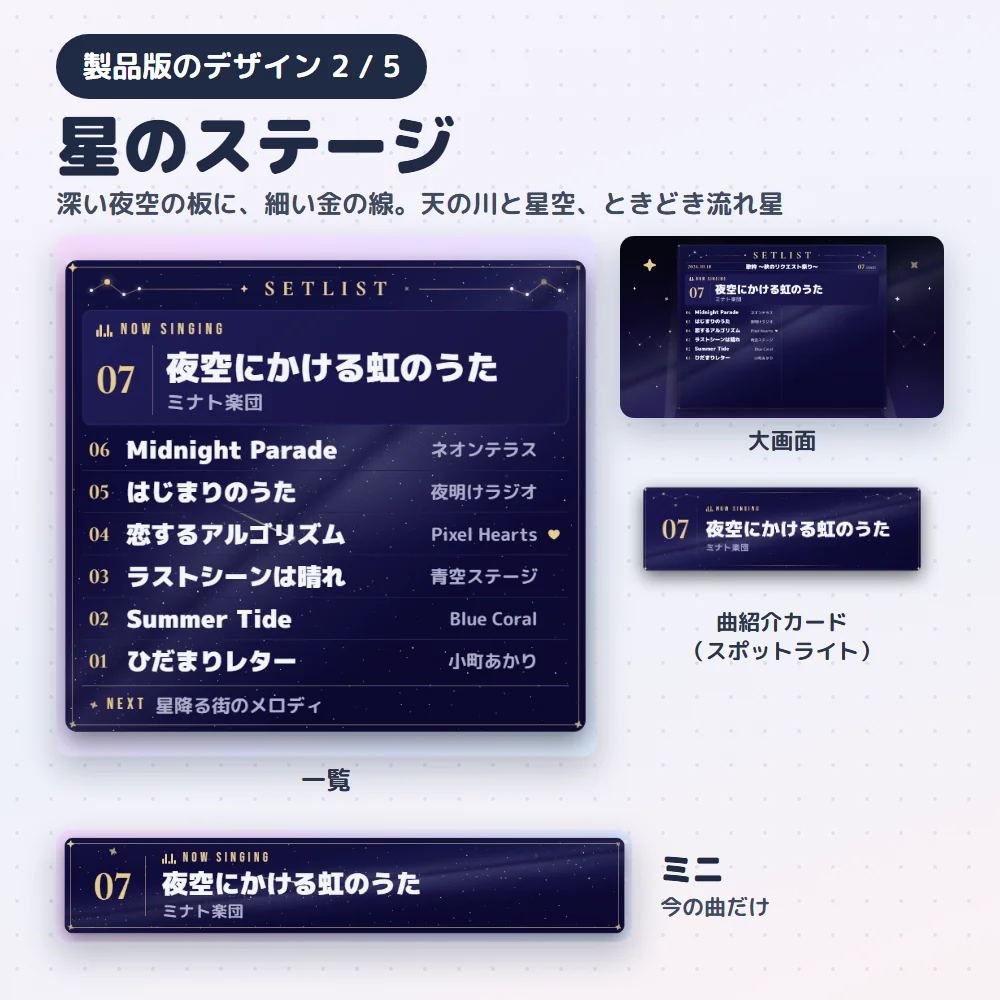
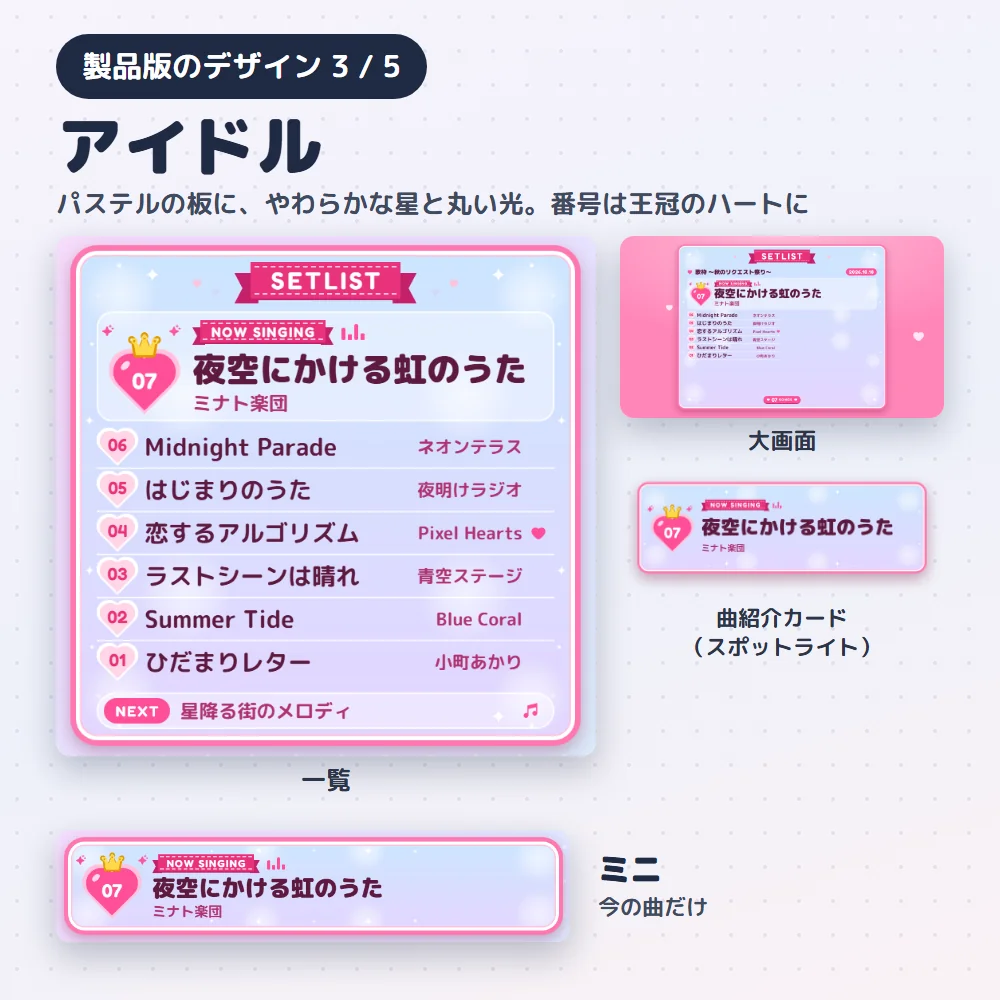
画像を押すと大きく見られます。
HOW TO USE
使い方の流れ
- フォルダを分かりやすい場所に置く
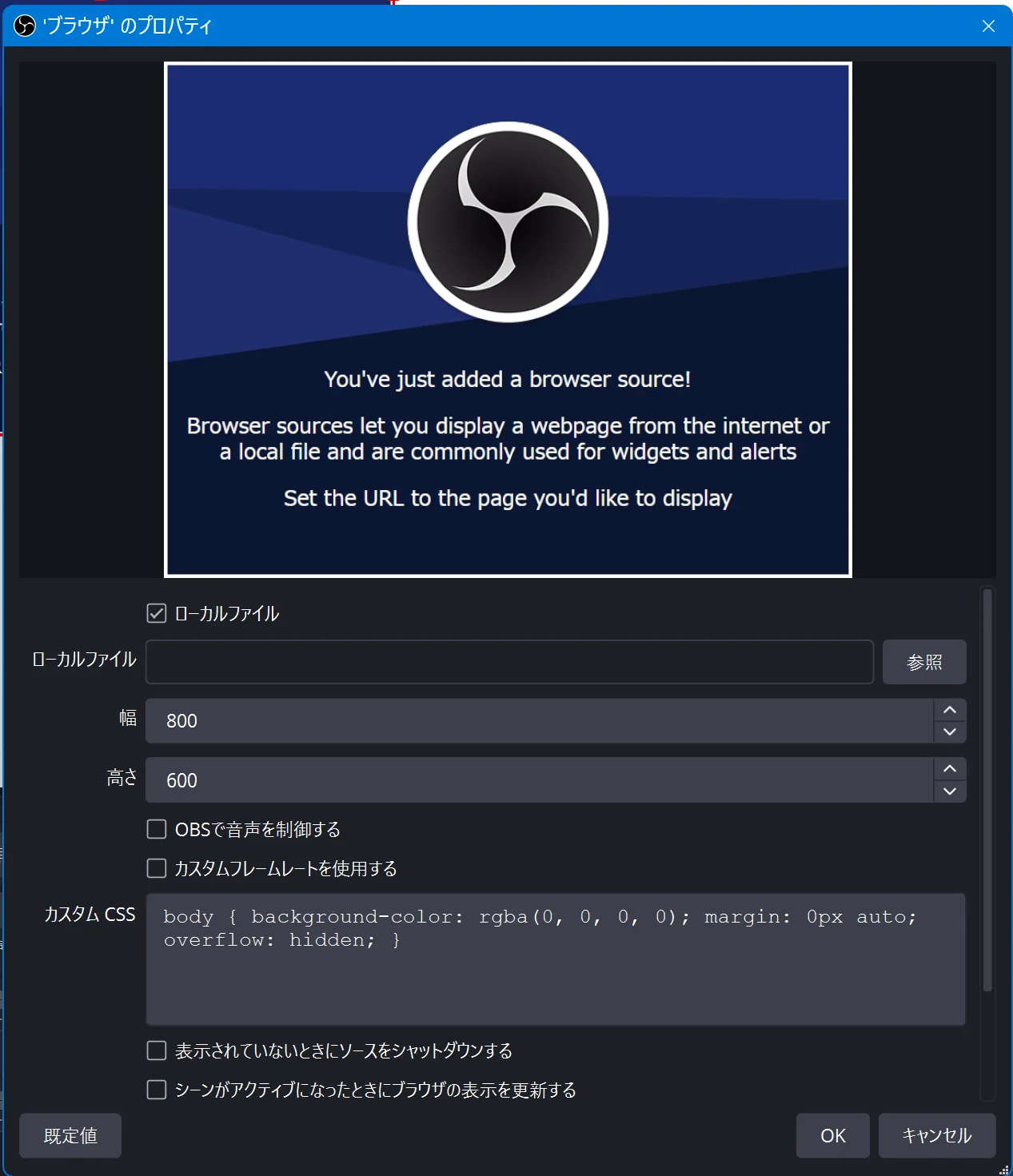
- OBS に「ブラウザ」を1つ追加(ふつうの配信 1920×1080/縦型 1080×1920。ローカルファイル)
- 操作盤を Chrome か Edge で開く
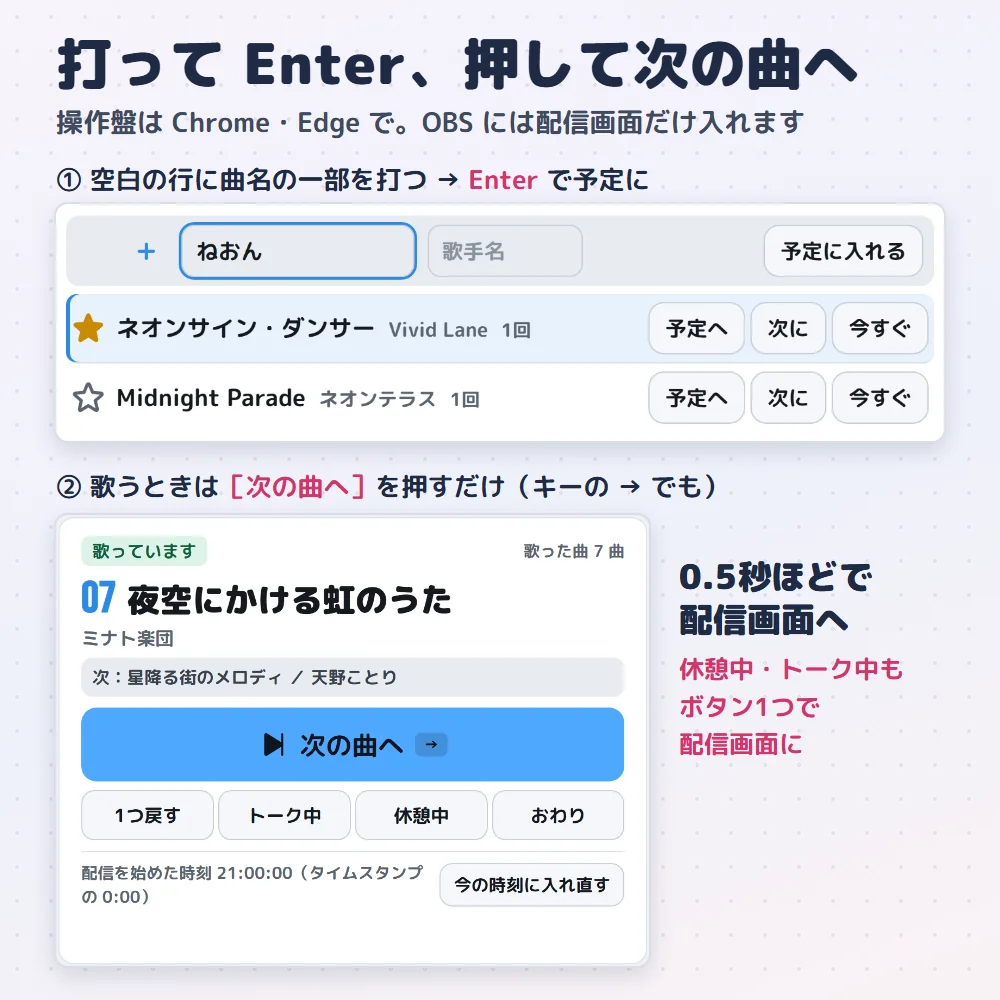
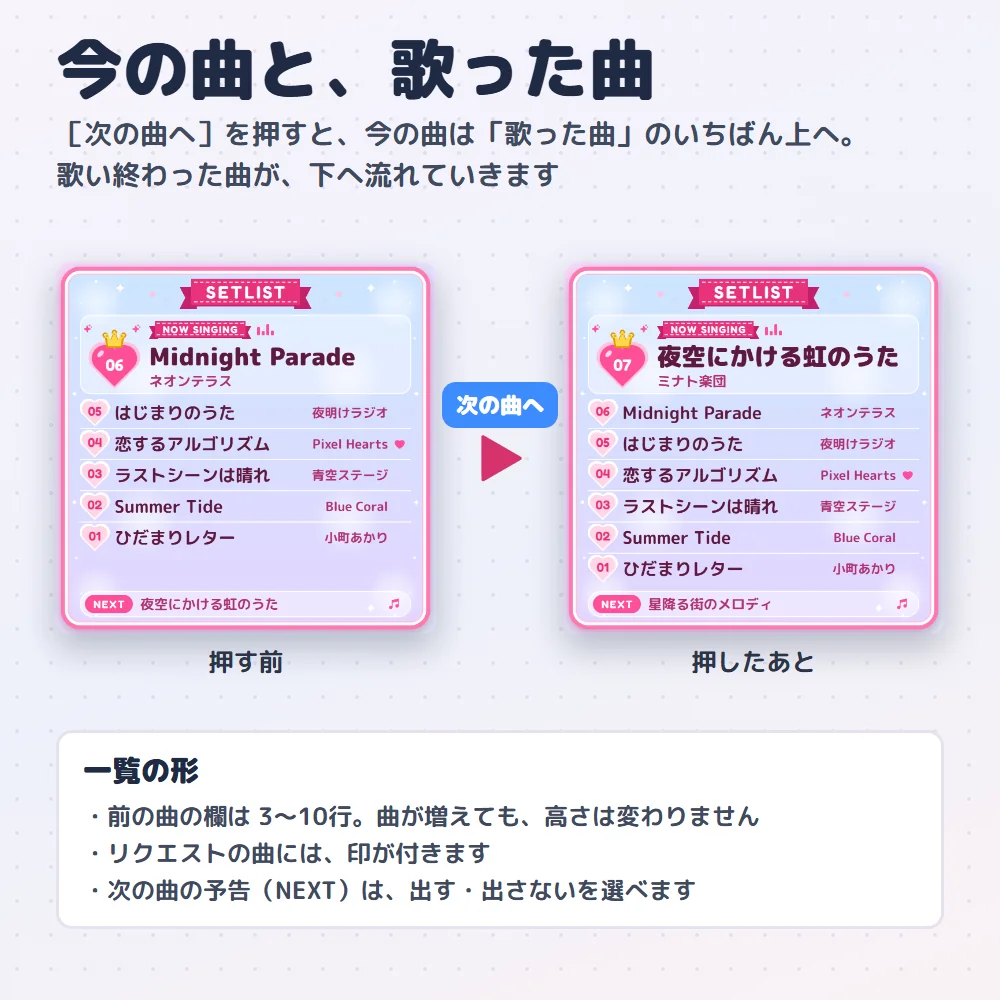
- 曲を登録して、歌い始める。次の曲へ進むと切り替わる
OBS の「ブラウザ」の追加のしかたは、記事「OBS にカウンターを出す方法」に画像つきでまとめてあります。
CONTROLS
操作盤にあるもの
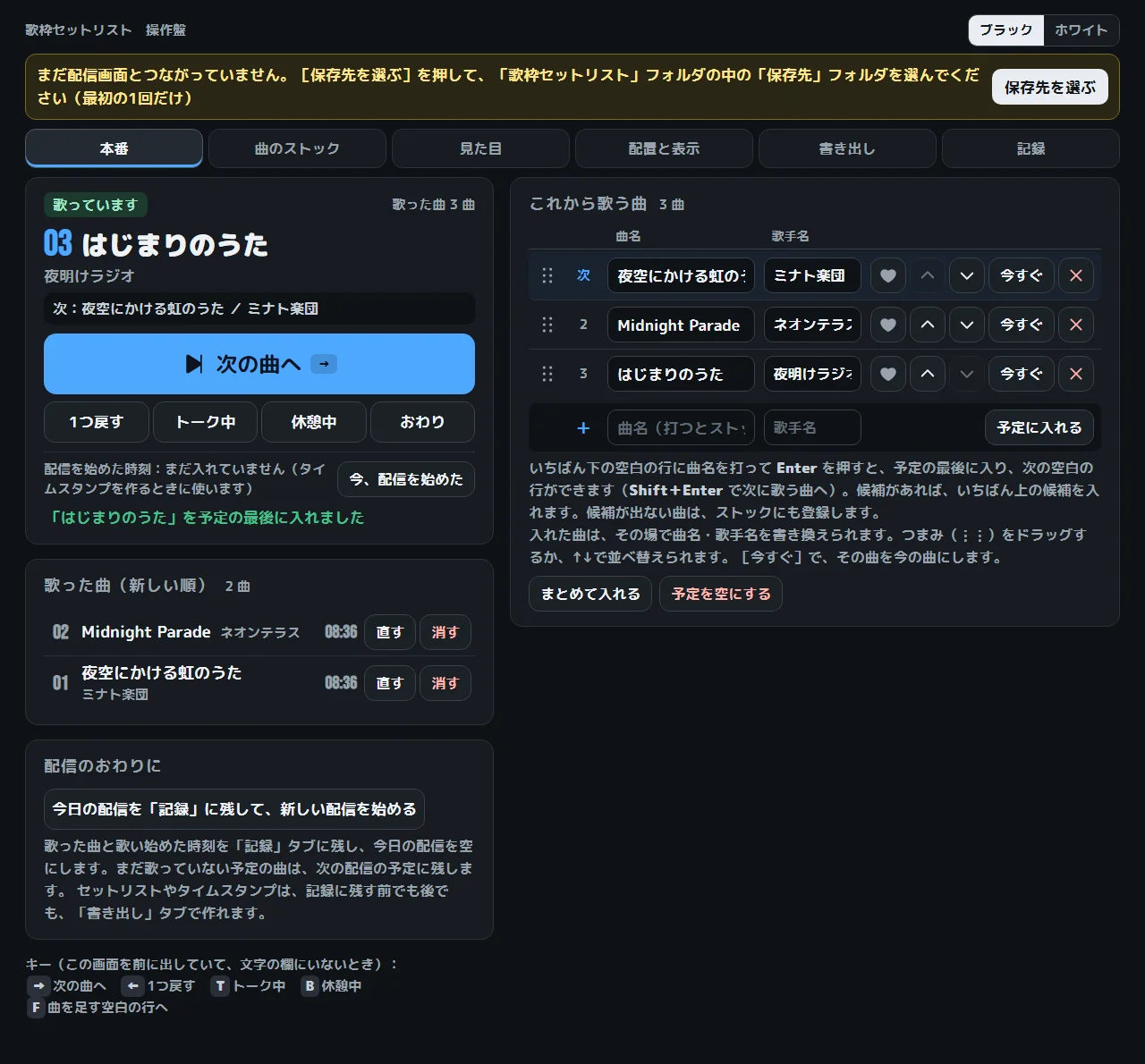
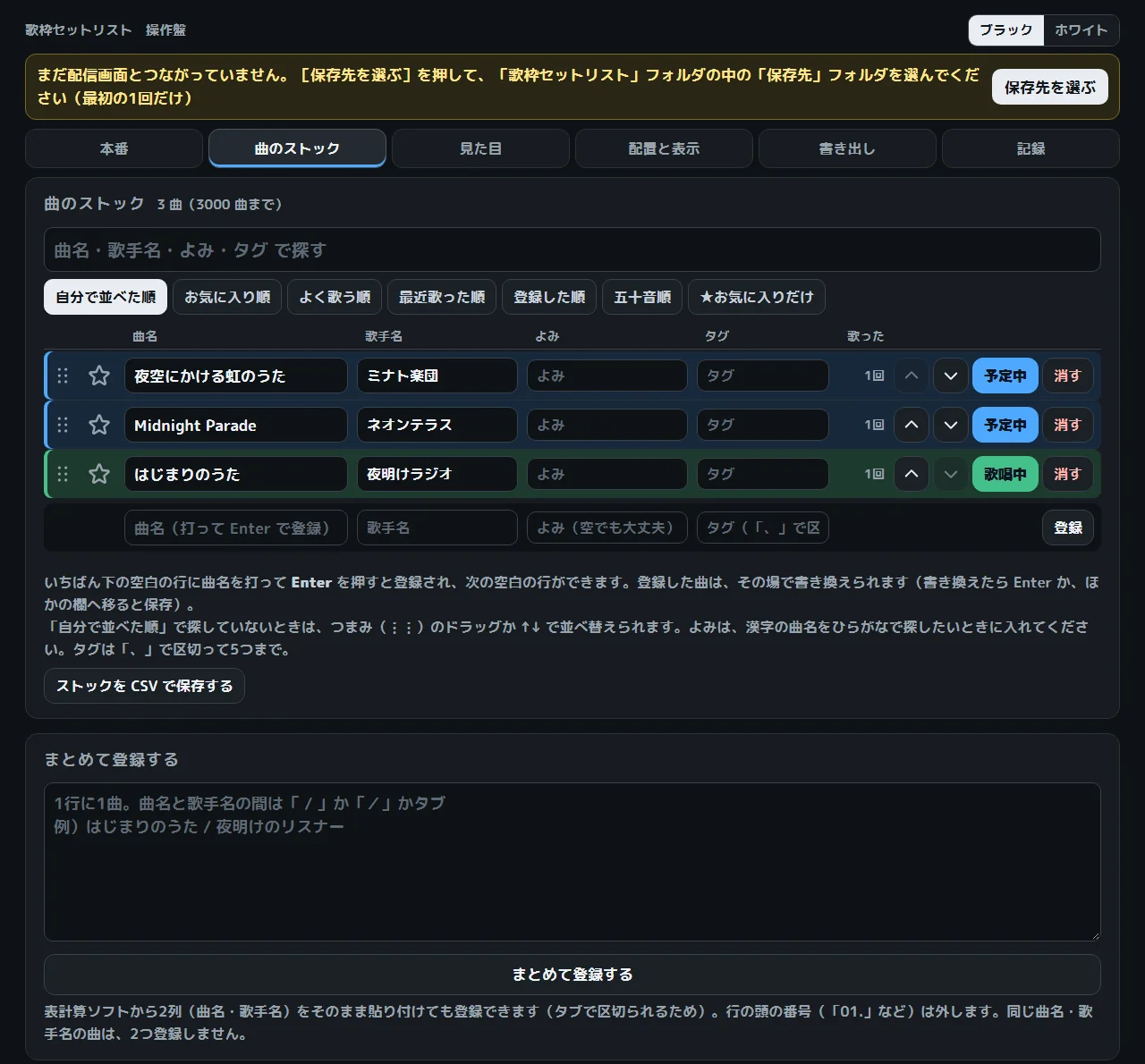
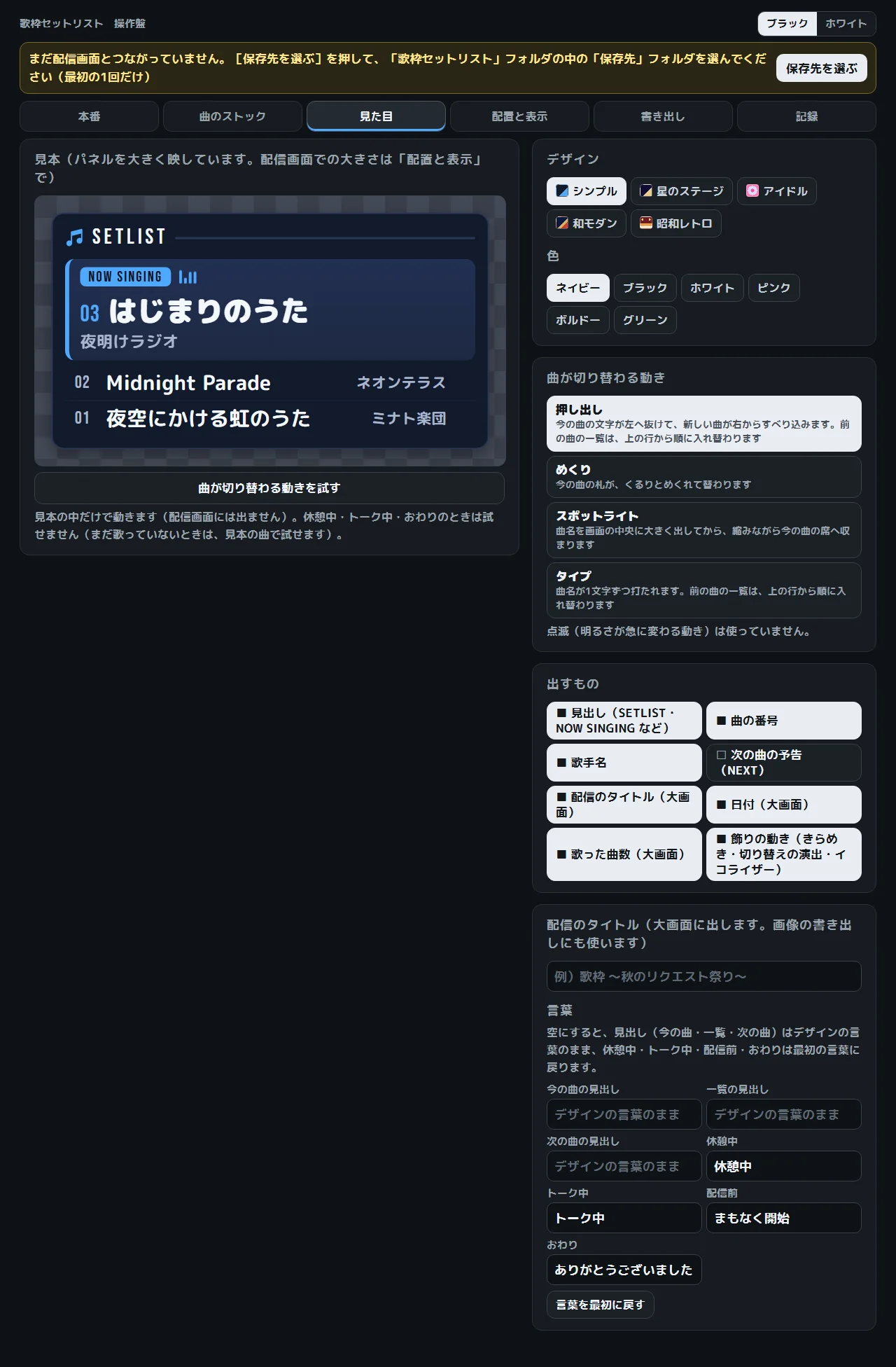
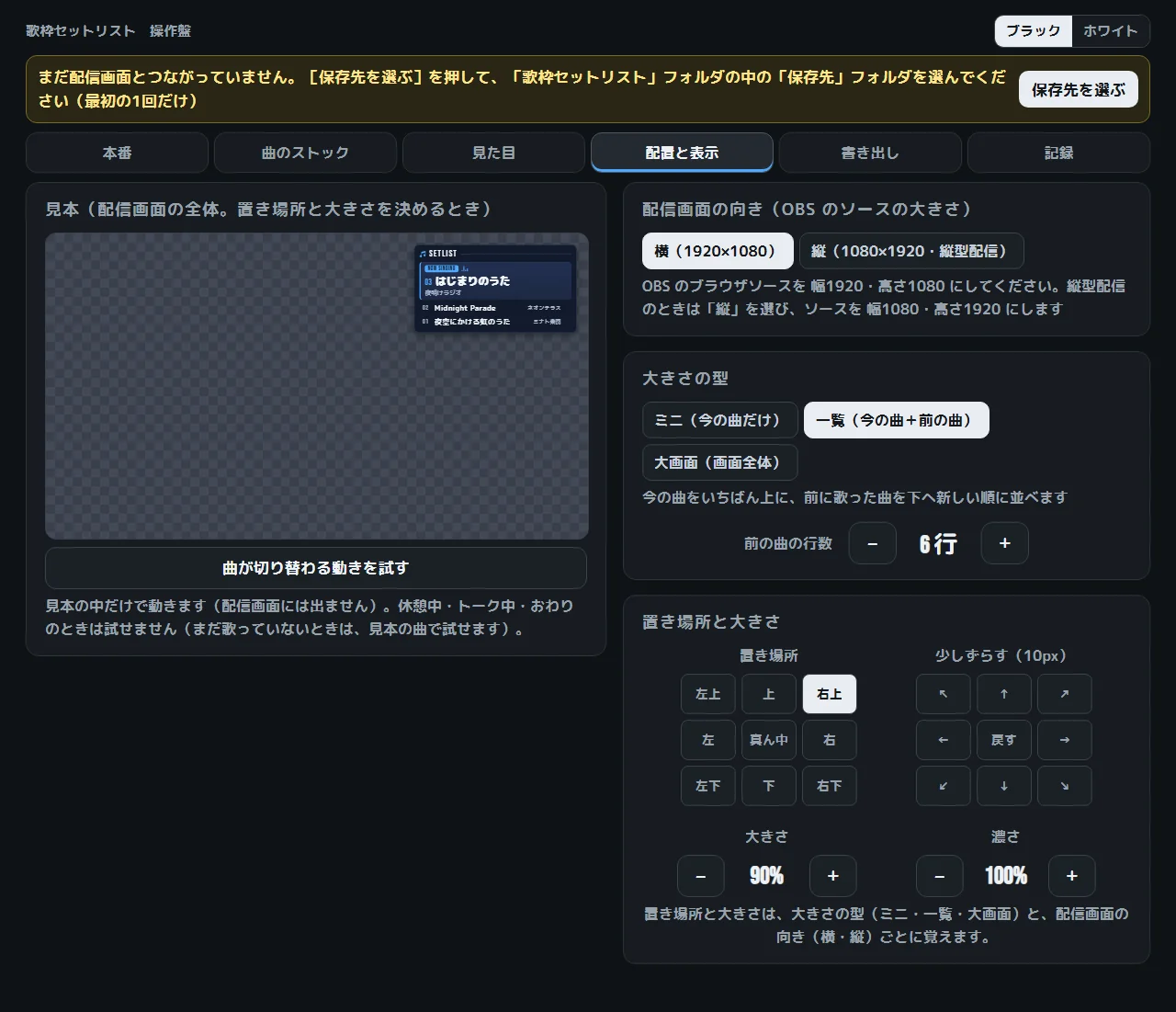
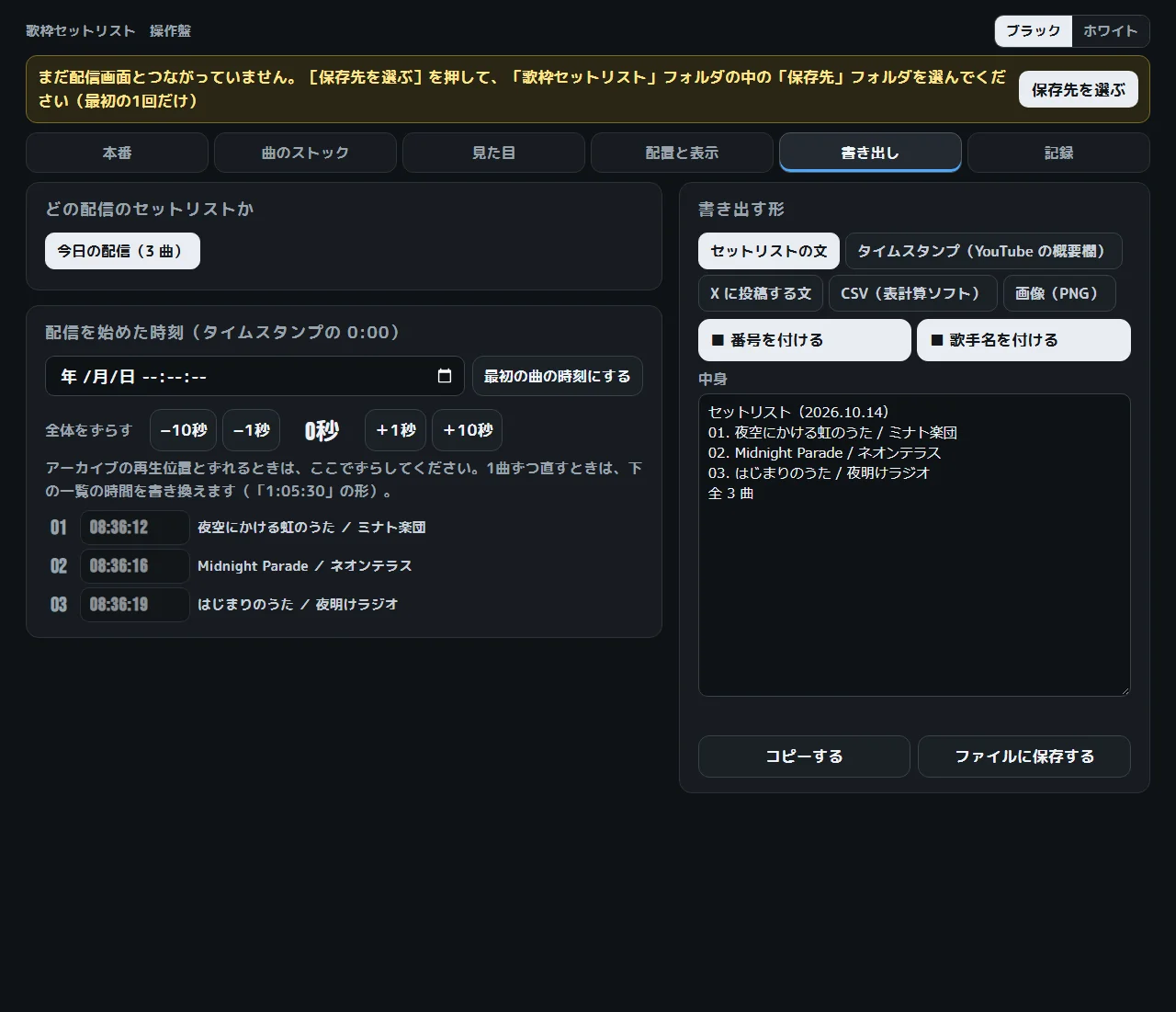
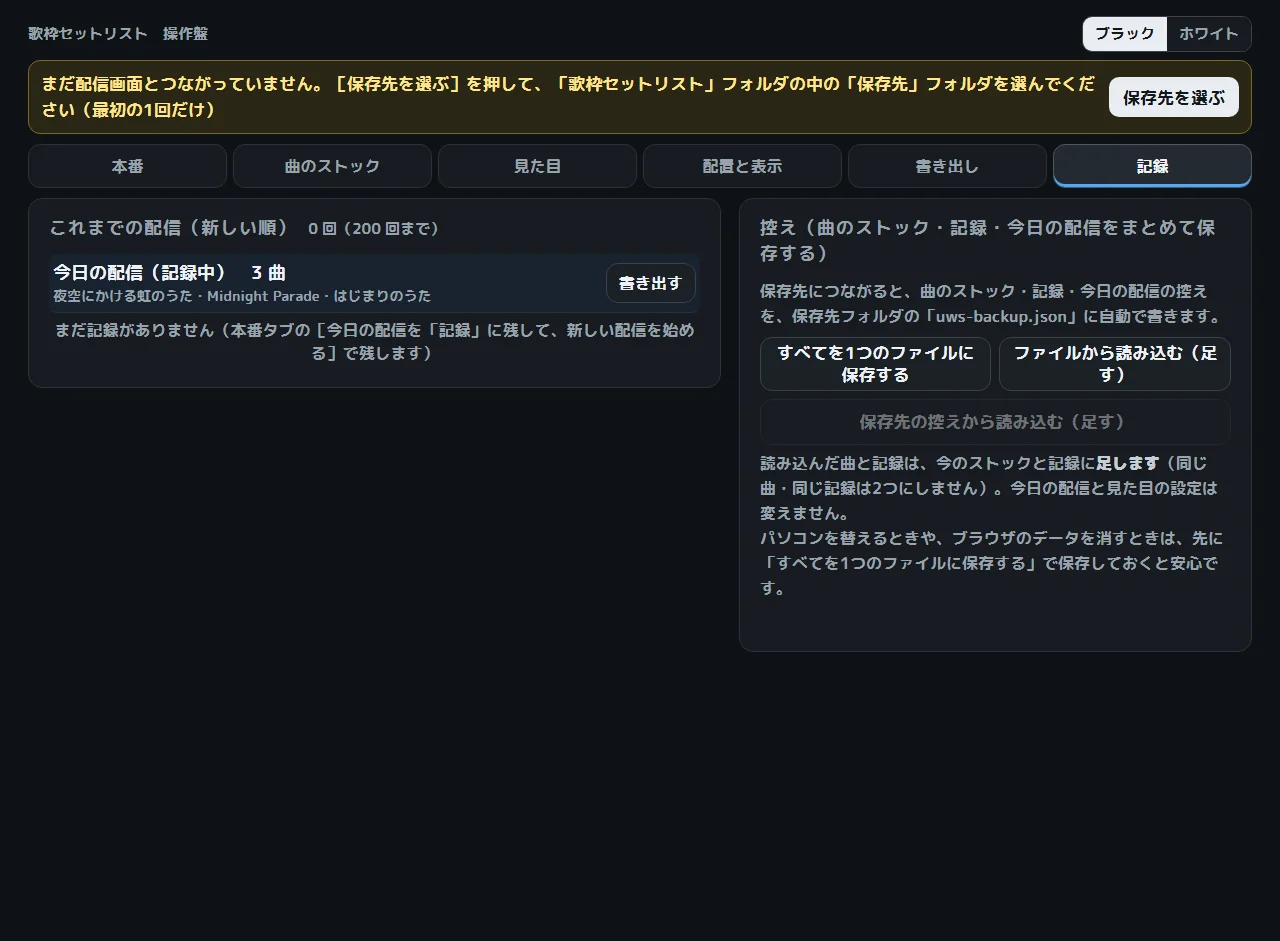
WHAT IT DOES
できること
- 今歌っている曲と、歌った曲の一覧を配信画面に表示。長い曲名も省略しない
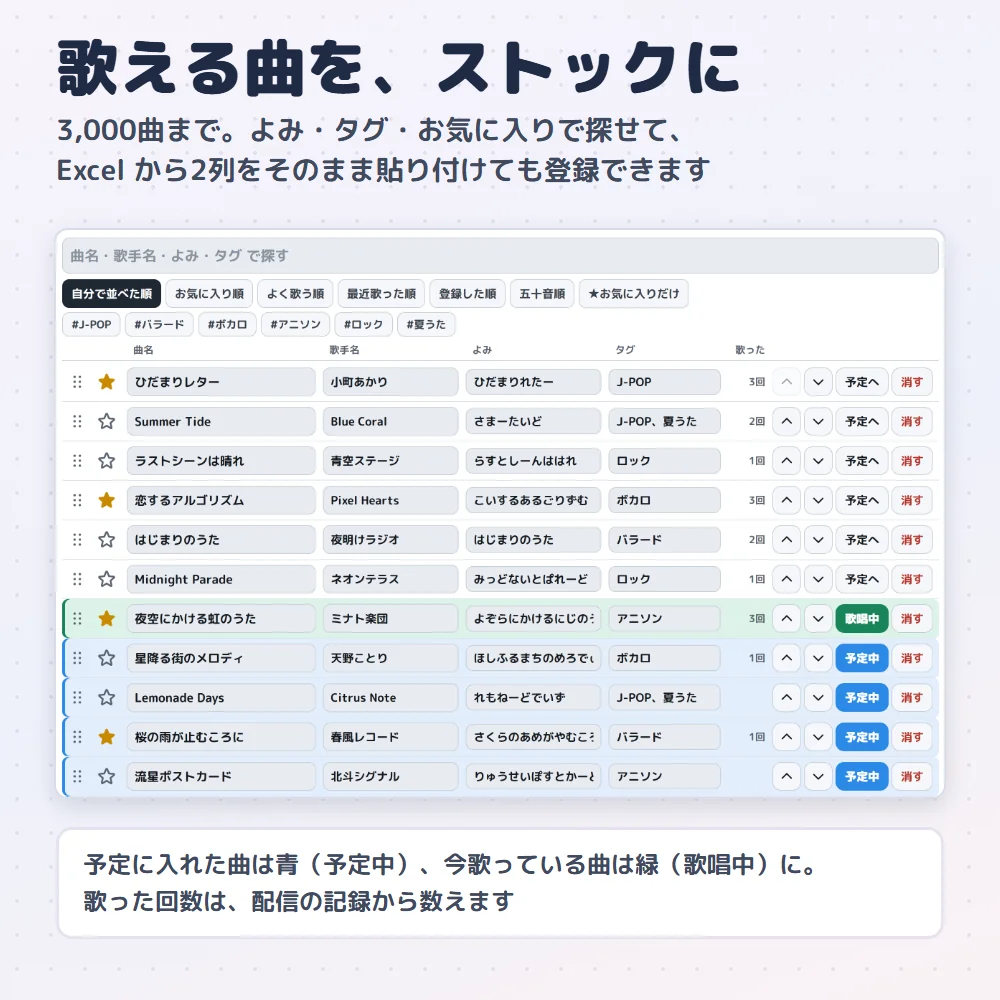
- 曲のストック(登録しておいた曲から選ぶ)
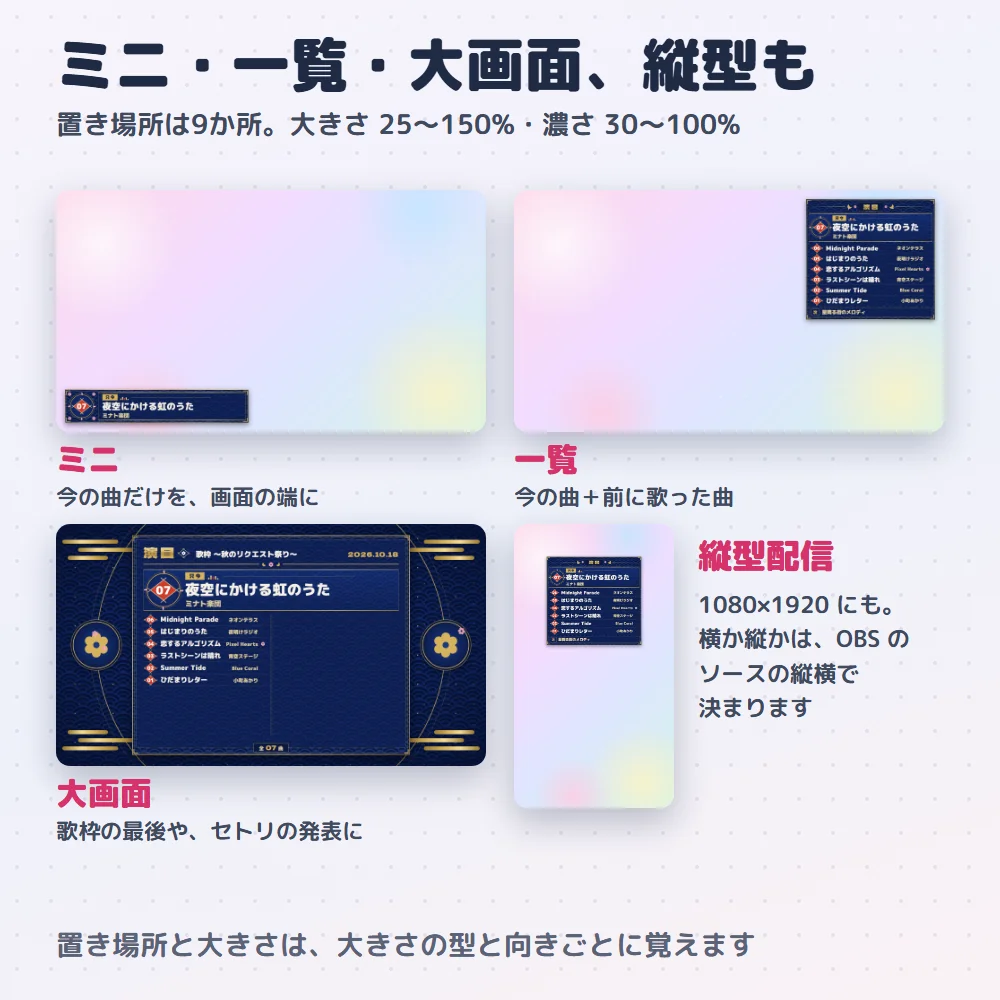
- デザイン5種×各6色(30通り)。ミニ・一覧・大画面と、スポットライトの曲紹介
- 次の曲へ進んだ瞬間の切り替えの演出(デザインごと)
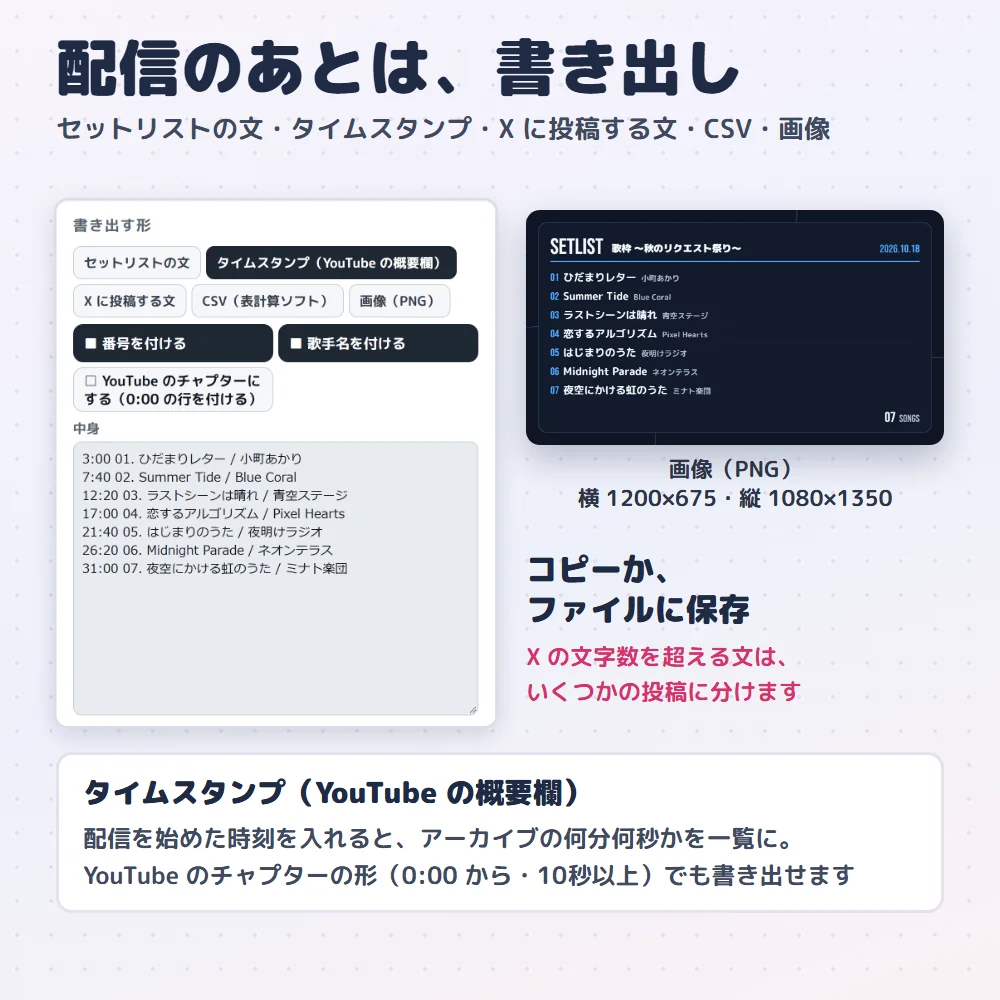
- 書き出し:タイムスタンプ(配信のあとの概要欄用)・画像(横 1200×675/縦 1080×1350)
- 縦型の配信(1080×1920)にも対応
- 記録を残せる。操作盤の画面の色を変えられる
- 操作盤は Chrome か Edge で開く(OBS に入れるのは配信画面だけ)
画像で見る
仕様
- 配信画面の大きさ
- 配信に映る画面 1920×1080(縦型は 1080×1920)。操作盤はブラウザのウィンドウ
- デザイン
- 5種(シンプル・星のステージ・アイドル・和モダン・昭和レトロ)×各6色
- 保存
- 曲は 3,000 曲まで登録できる(曲のデータは入っていないので、曲名と歌手名は自分で登録)。配信のあと、歌った曲を 5 つの形(セットリストの文・YouTube のタイムスタンプ・X に投稿する文・CSV・画像)で書き出せる
- 動作の環境・注意
- 冒頭に「曲の権利について」の注意がある。見出しの言葉が長いとデザインによっては「…」で切れる
できることは、商品に同梱の使用方法から読み取った範囲です。
VERSIONS
無料版と製品版
GUIDES
関係する記事
RELATED
同じ用途の道具(歌枠・同時視聴)
Altolta
歌枠セットリスト ― 1,000円。まずは無料版から。