HOW TO
配信スケジュールの画像を作る方法
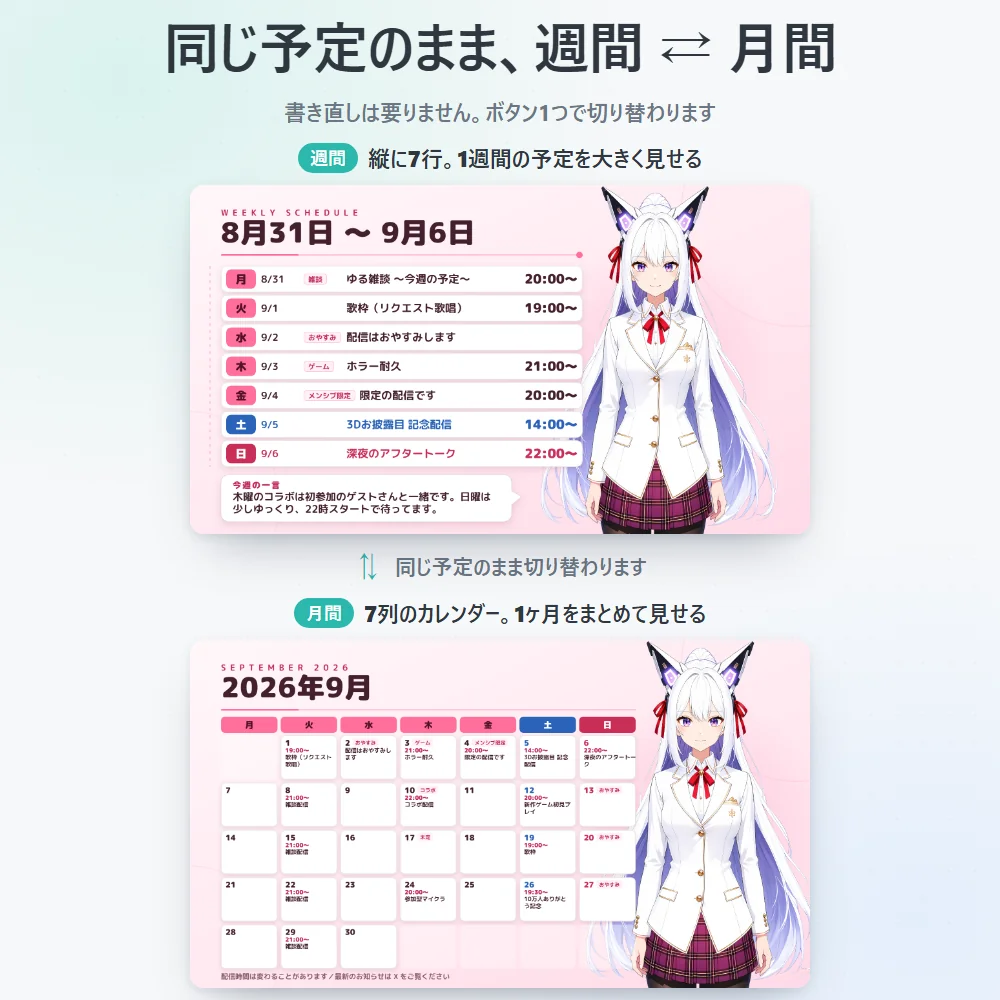
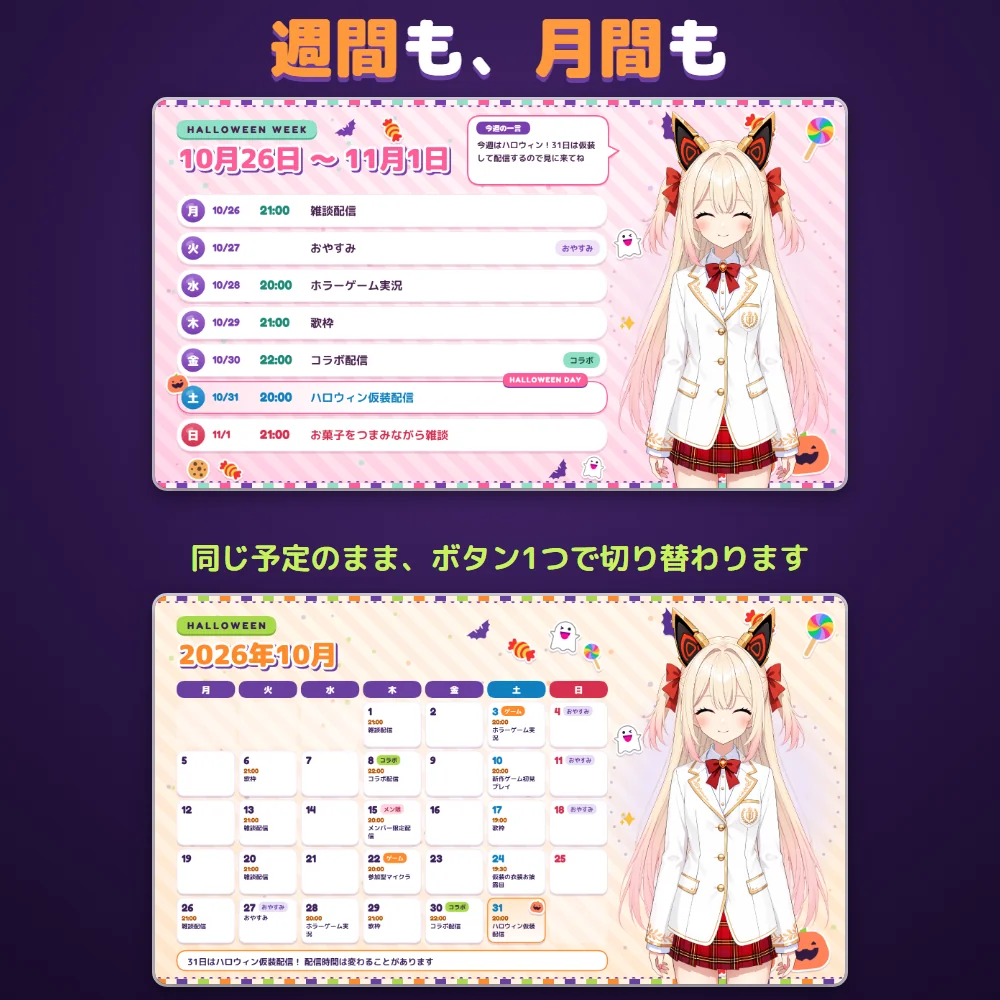
配信スケジュールメーカーは、週間・月間の配信予定を 1920×1080 の PNG の画像で書き出すツールです。OBS は使いません。ブラウザで開いて予定を書き込み、デザインと色を選んで画像にするまでを、順番にまとめました。ハロウィン版も同じ流れで、10月31日の印と仮装パーツが付きます。
この手順で使えるツール
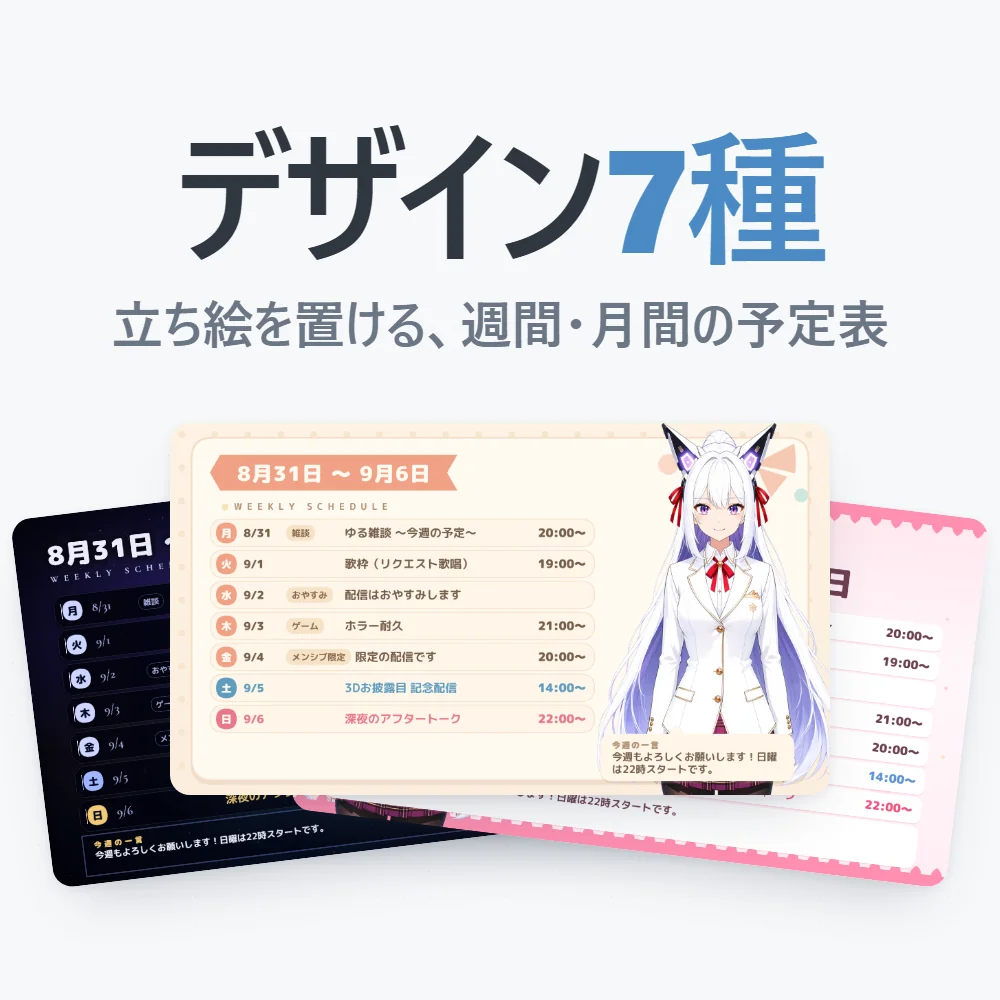 配信スケジュールメーカー
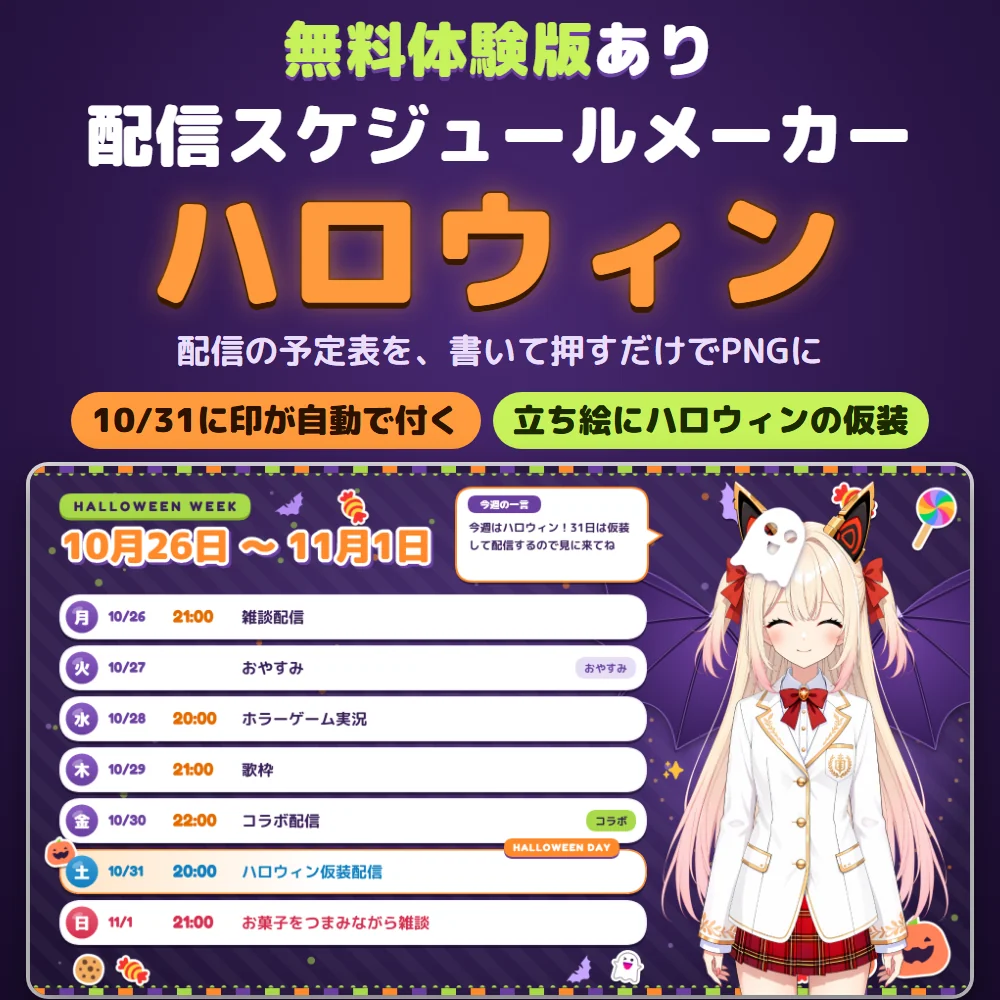 配信スケジュールメーカー ハロウィン
配信ソフトは要りません。index.html をブラウザで開いて、上から順に入れて、「PNG で書き出す」だけです。札の色を変えると、ゲームの日と歌の日がひと目で分かるんだ!できた画像は、そのまま SNS に貼れるよ。

STEP 1
index.html をブラウザで開く
1
OBS は使わない
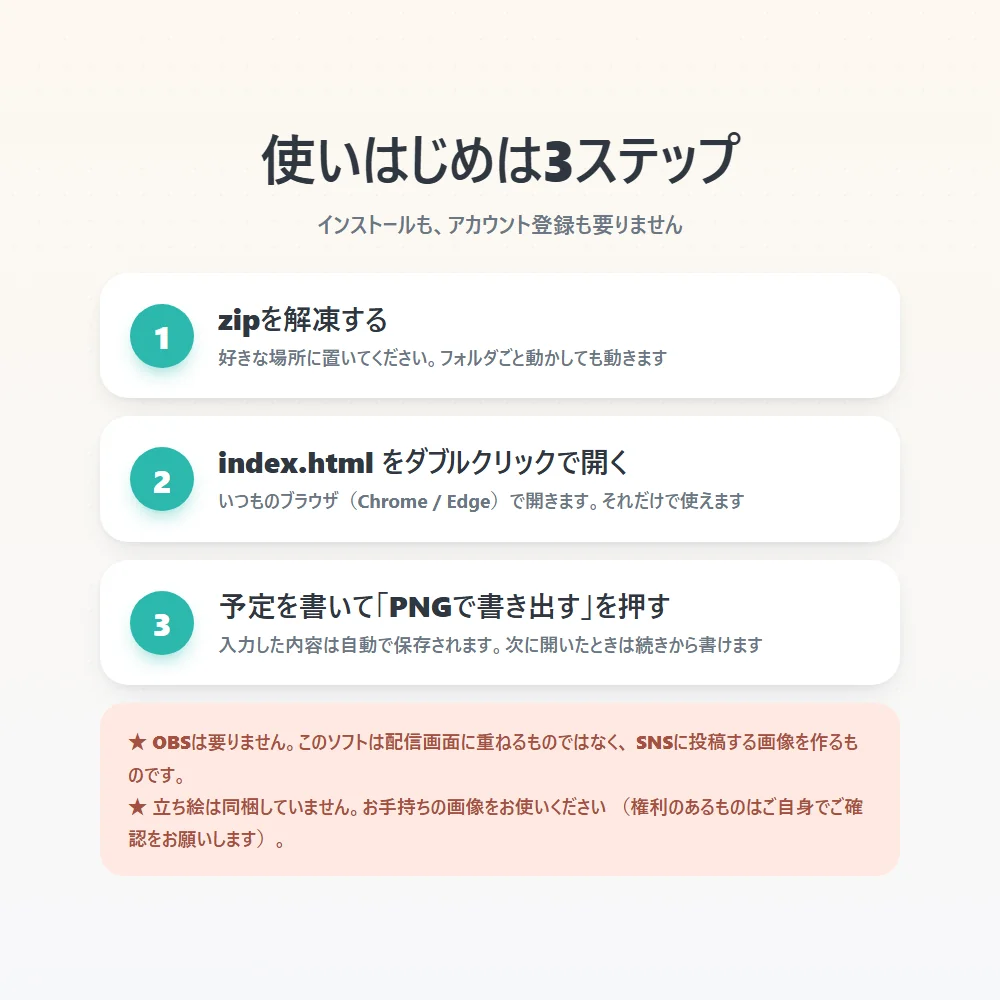
配信スケジュールメーカーのフォルダの中の index.html を、ブラウザで開きます(ダブルクリックで開かないときは、ブラウザの画面にファイルを放り込みます)。インストールも OBS も要りません。
ヒント Chrome や Edge など、新しいブラウザで開きます。フォルダごと、動かさない場所に置いておくと、次からも同じように開けます。
STEP 2
表示するもの・デザイン・見出しを決める
2
画面の 1〜3
画面の上から順に、「1. 表示するもの」で週間か月間かを選び、「2. デザインと配置」でデザインと色を選び、「3. 見出しとひとこと」で見出しを入れます。デザインは7種・合計43色(Vol.1)です。
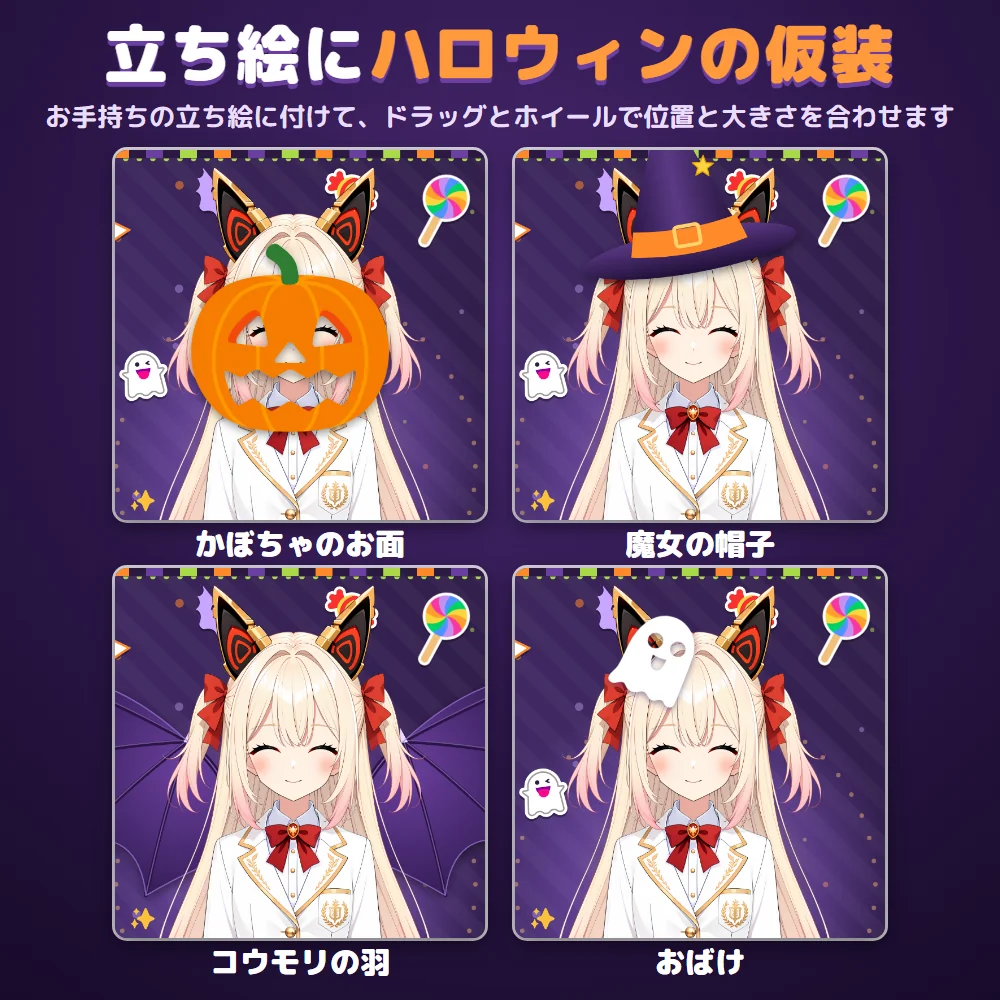
ハロウィン版はハロウィンのデザイン4種×各3色で、10月31日の行(月間ではコマ)にデザインごとの印が自動で付きます。
ヒント 配信の色(サムネイルやロゴの色)に寄せると、SNS に並べたときに自分の投稿だと分かりやすくなります。
STEP 3
予定を書く
3
札を作って、日に入れる
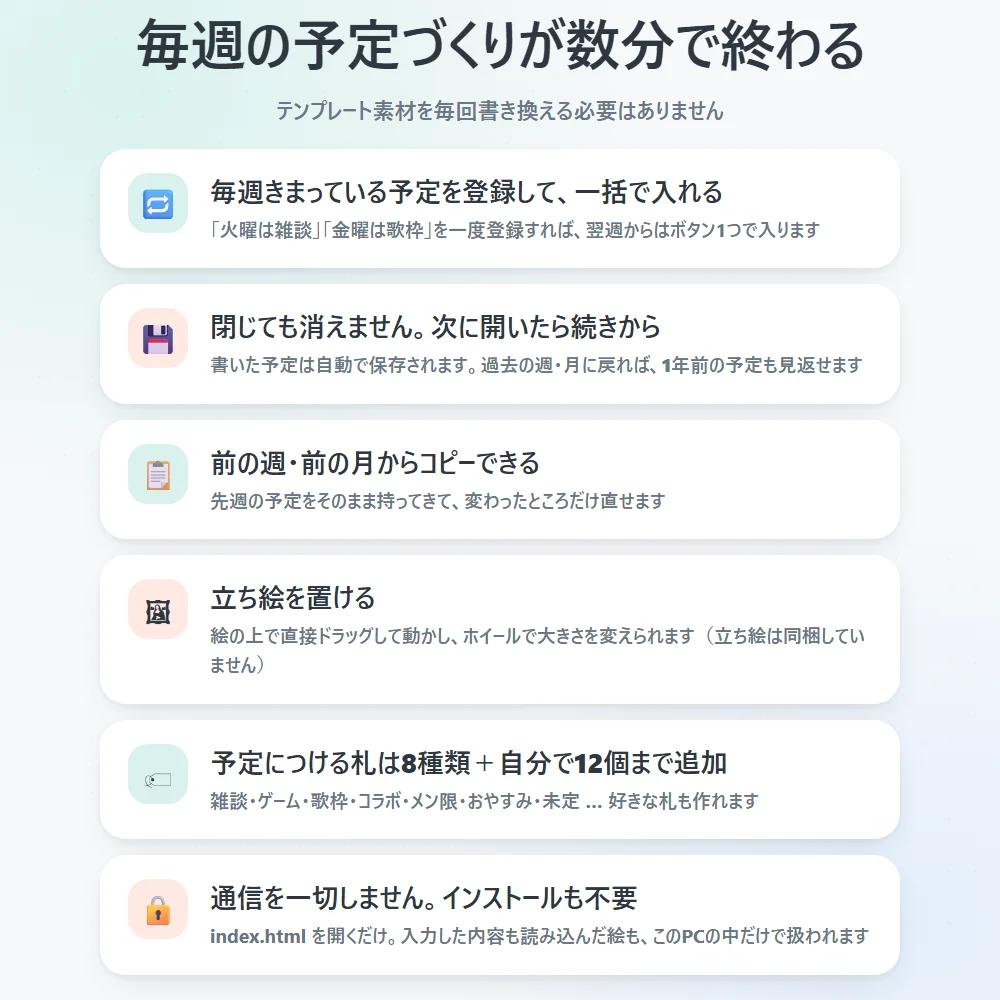
「4. 予定を書く」で予定の札(「ASMR」「歌枠」など。12個まで)を作り、札の色を選んで、曜日や日付に入れます。毎週決まっている予定は「5. 毎週きまっている予定」でまとめて設定しておくと、毎回入れ直さずに済みます。
STEP 4
立ち絵と、日付の点検
4
「6. 立ち絵を置く」と「7. 保存と点検」
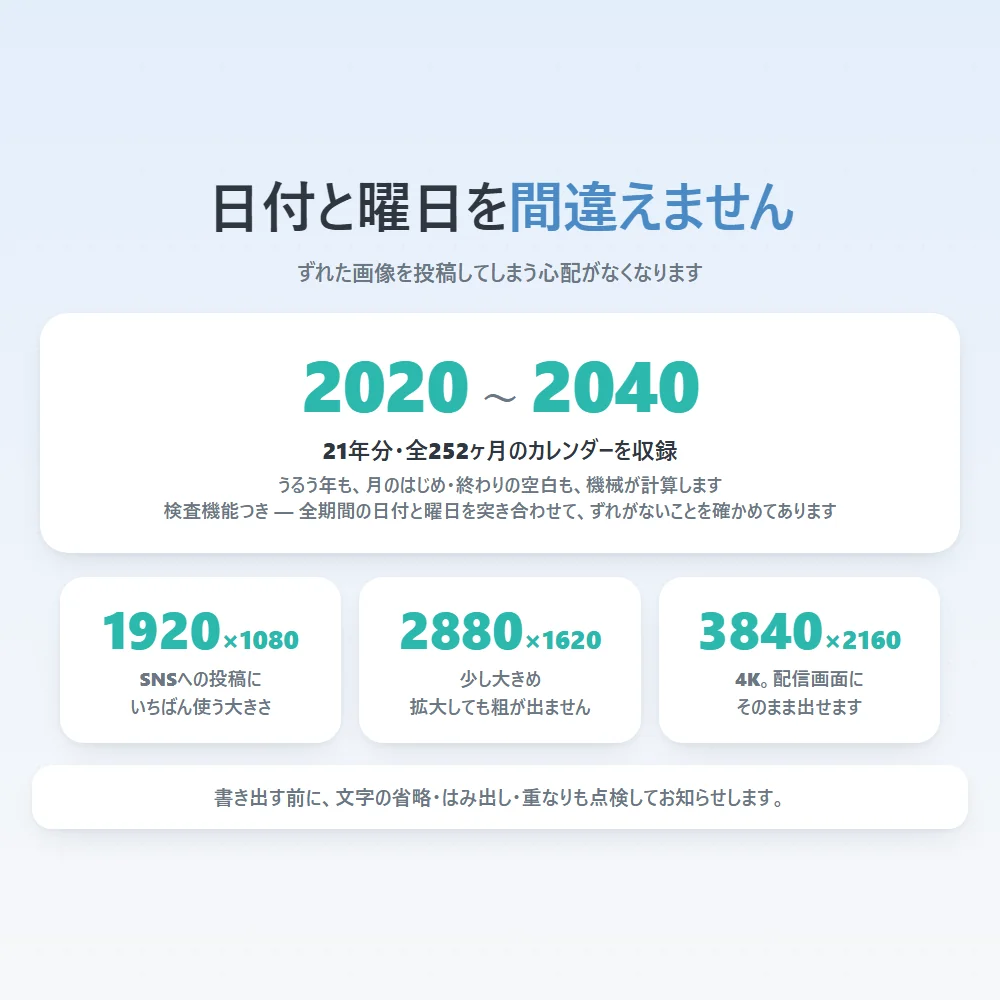
「6. 立ち絵を置く」でファイルから立ち絵を選んで置けます。ハロウィン版では仮装パーツを付けられます。「7. 保存と点検」の日付の点検で、2020〜2040年の日付と曜日が合っているかを確かめられます。
入力した内容はブラウザに自動保存され、閉じても次に開いたとき残ります。ブラウザの「閲覧履歴の削除」で消えることがあり、シークレットモードでは残りません。
STEP 5
PNG で書き出して使う
5
1920×1080 の画像に
「PNG で書き出す」を押すと、1920×1080 の画像がブラウザのダウンロードの場所に保存されます。
- SNS(X など)に画像として投稿する
- 配信の待機画面に置く(OBS なら「ソース」の+ →「画像」で、書き出した PNG を選びます)
- 配信の概要欄やコミュニティの投稿に貼る
TROUBLE
うまく出ないとき
- 書き出した画像が見つからないブラウザのダウンロードの場所(多くは「ダウンロード」フォルダ)を見ます。ブラウザの右上のダウンロードの一覧からも開けます。
- 画像がぼやけるSNS や OBS で小さく縮めたあと、また大きくすると粗くなります。書き出した 1920×1080 の画像を原寸のまま貼ります。
- 書き込んだ内容が消えたブラウザの「閲覧履歴の削除」で消えることがあります。シークレットモードでは残りません。ふつうの窓で開き、書き出した PNG も手元に残しておくと安心です。
- ブラウザで開いても画面が崩れる古いブラウザでは崩れることがあります。新しい Chrome や Edge で開き直します。
TOOLS
この手順で使えるツール
MORE GUIDES