同時視聴配信で「今どこ?」を出す方法
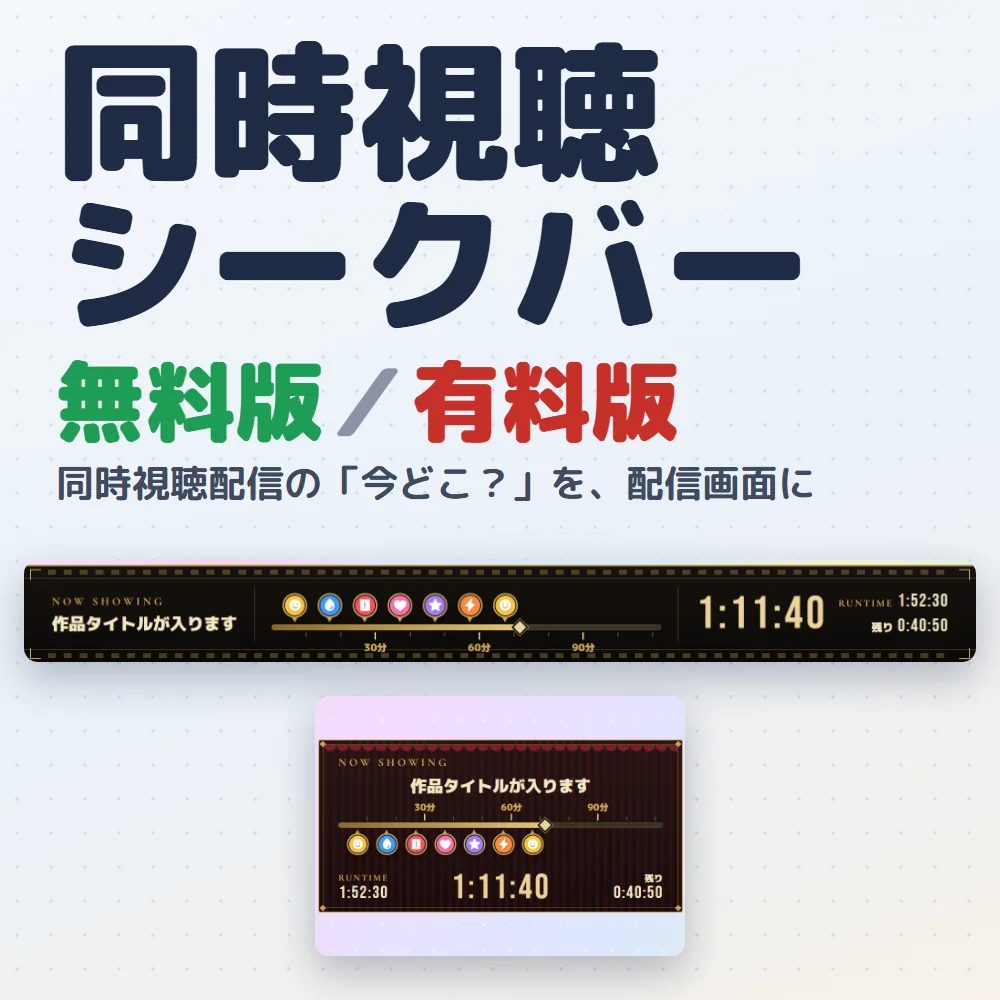
同時視聴シークバーは、同時視聴の配信で、作品の「今どのあたりか」を時間とシークバーで配信画面に出すタイマーです。作品の映像は配信に流さず、視聴者がそれぞれ手元で再生する同時視聴で、「今、何分のところか」をそろえるために使います。OBS に入れてから、マーカーで見どころを残すところまでを順番にまとめました。
 同時視聴シークバー

OBS に「ブラウザ」を1つ追加する
overlay.html を 1920×1080 で
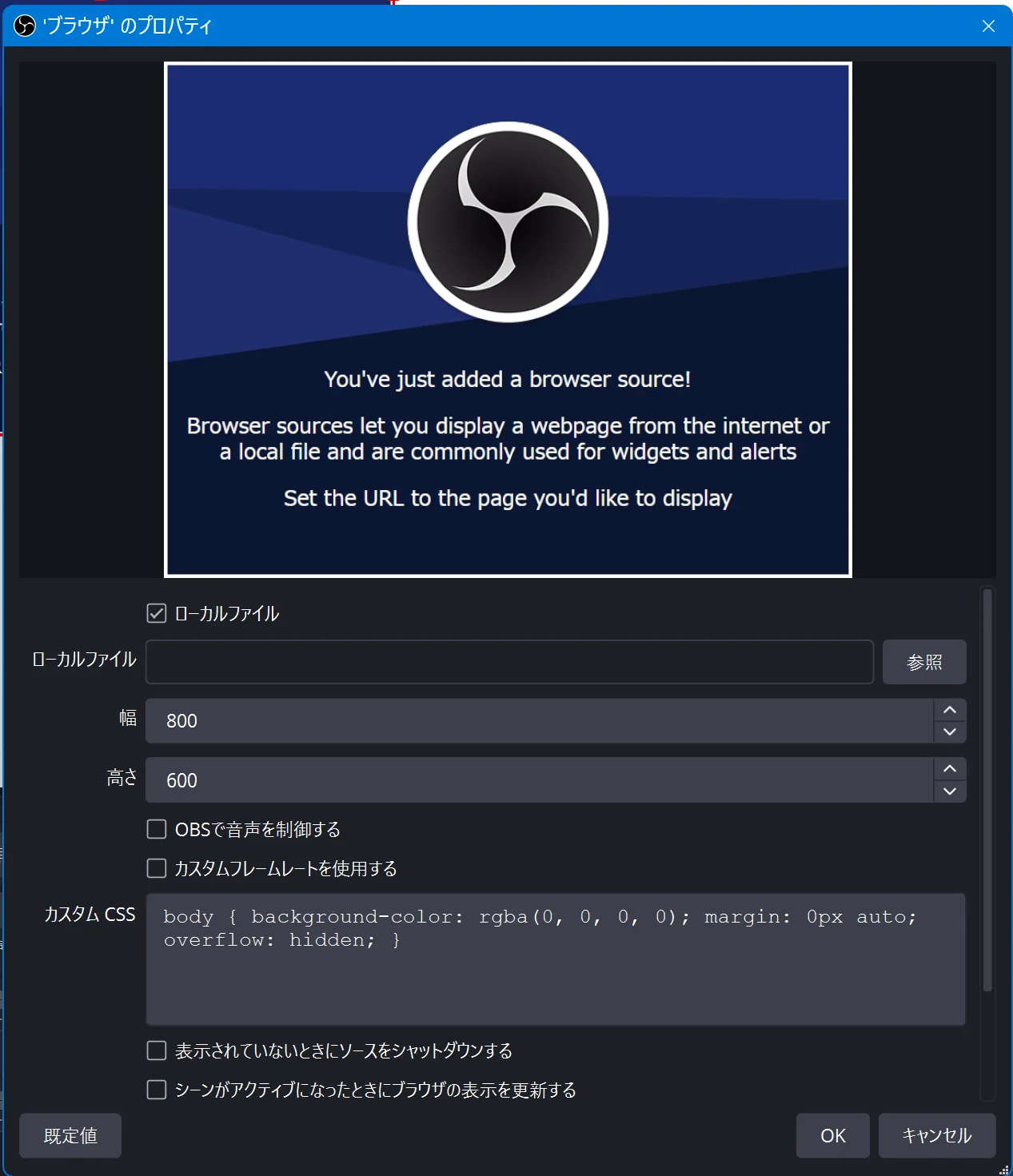
OBS の「ソース」に「ブラウザ」を1つ追加し、「ローカルファイル」にチェックを入れて、同時視聴シークバーのフォルダの中の overlay.html を選びます。幅 1920・高さ 1080 です。
ブラウザソースの追加のしかたは「OBS にカウンターを出す方法」に、OBS の画面つきでまとめてあります。
操作盤を Chrome か Edge で開く
操作盤は OBS に入れない
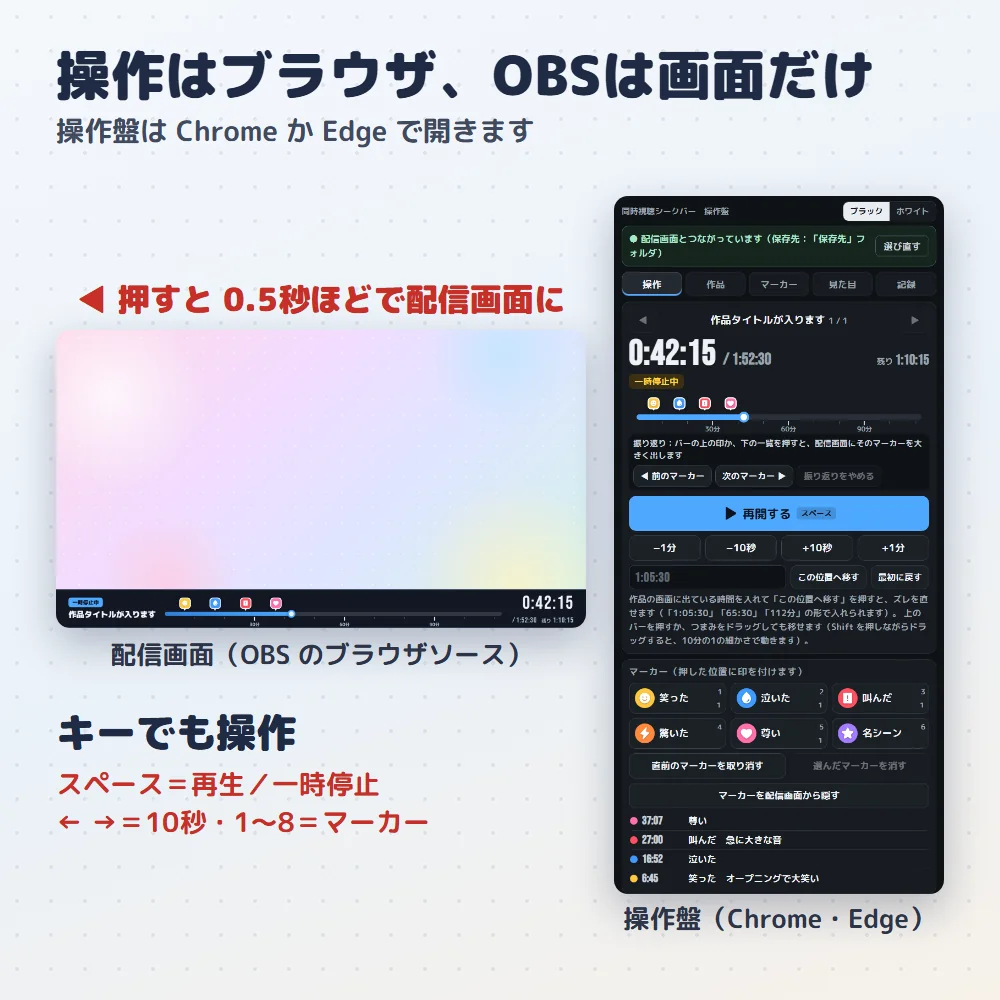
このツールの操作盤は、OBS ではなく Chrome か Edge で開きます。フォルダの中の操作盤の HTML をブラウザで開き、配信中はその窓を手元に置いておきます。
作品を登録して、合図と同時に再生
「3、2、1、再生」
操作盤で作品を登録します(作品の長さが分かるように、手元の再生画面で再生時間を確かめておきます)。コメントで「3、2、1、再生」と合図を出し、全員が再生を押すのと同時に操作盤の再生を始めます。配信画面のバーが進み、「今どこ?」がそろいます。
見どころでマーカーを打つ
キーの 1〜8
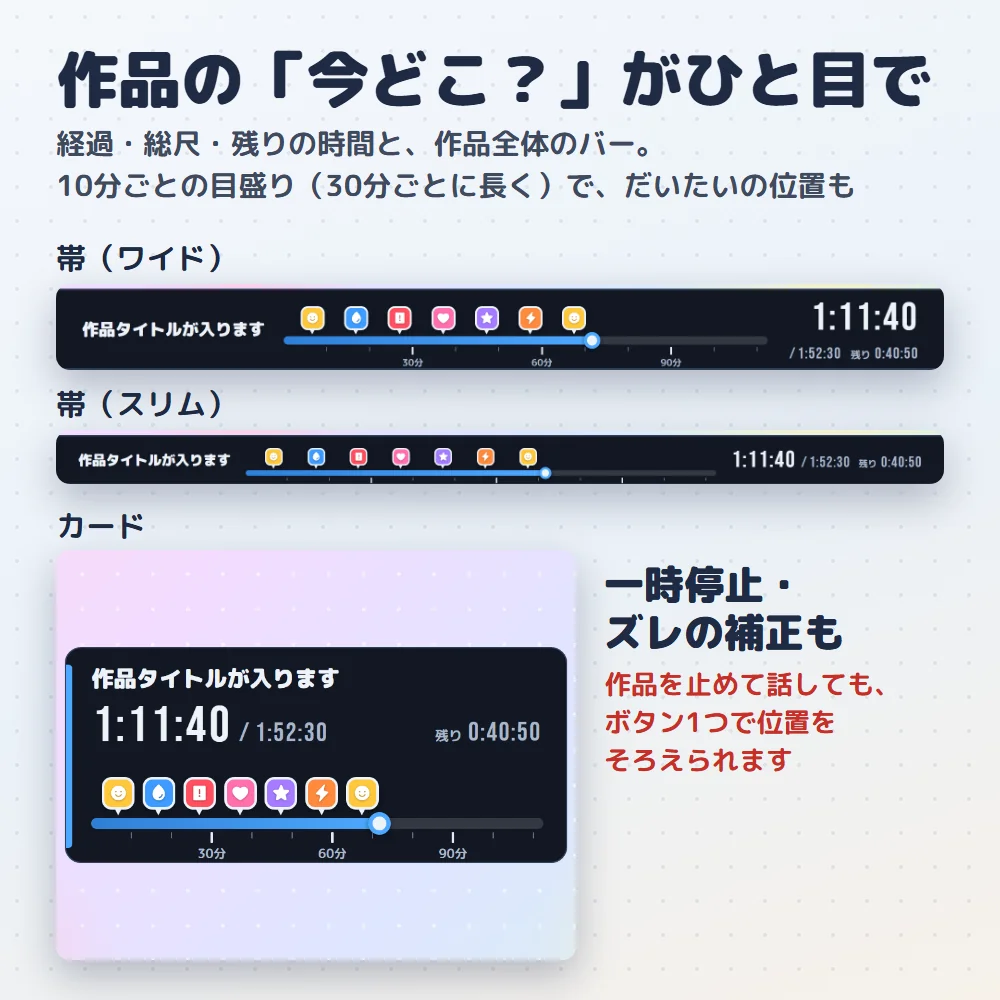
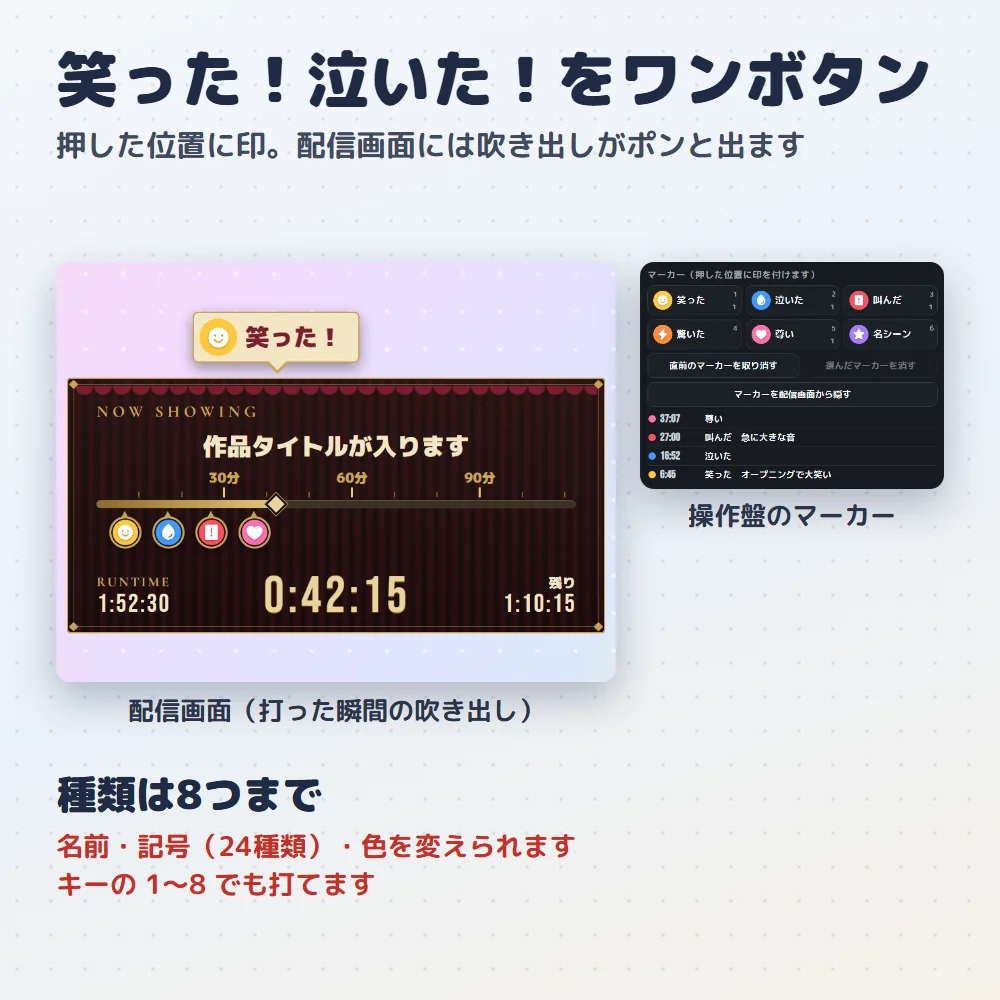
見どころが来たら、操作盤でキーの 1〜8 を押してマーカーを打ちます。マーカーの種類は8つまで作れて、名前(8文字)・記号(24種)・色(8色)を決められます。
マーカーの印の色は、デザインの色を変えても変わりません。
振り返りと、終わりを隠す
ネタバレを防ぎながら見どころを残す
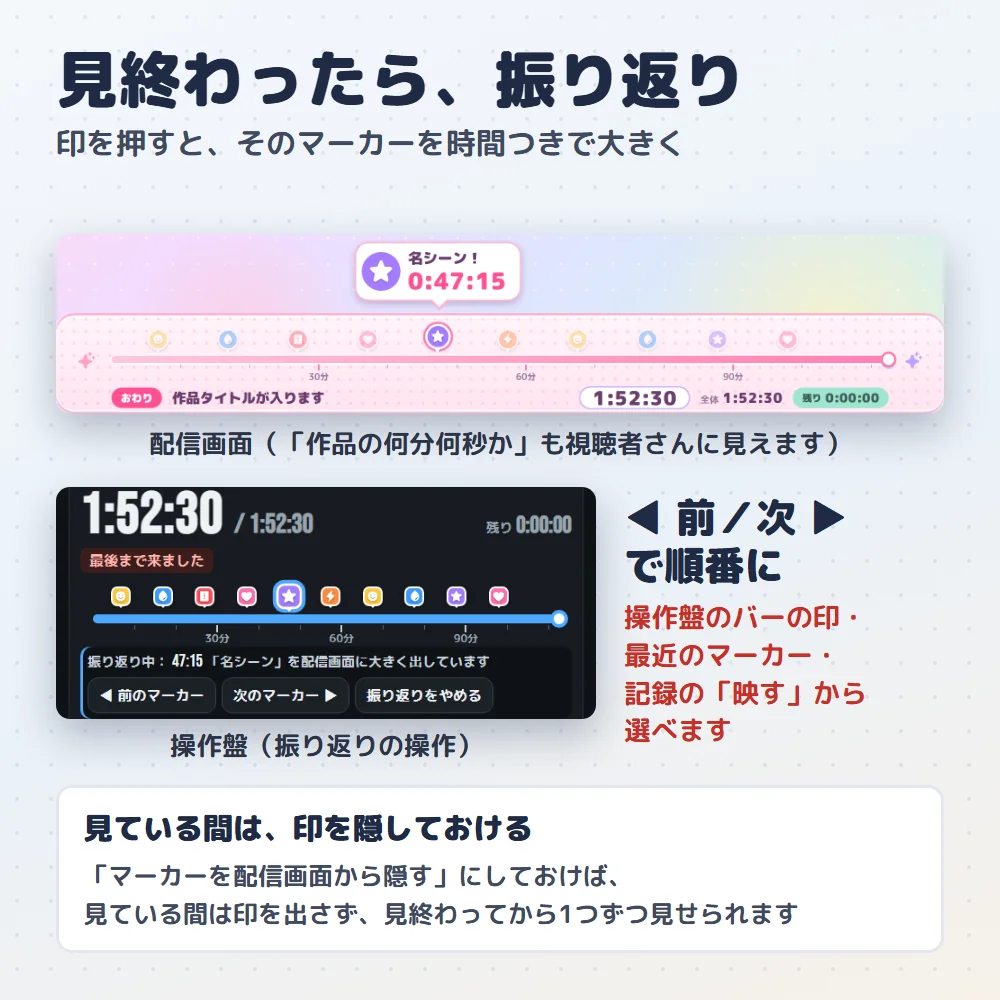
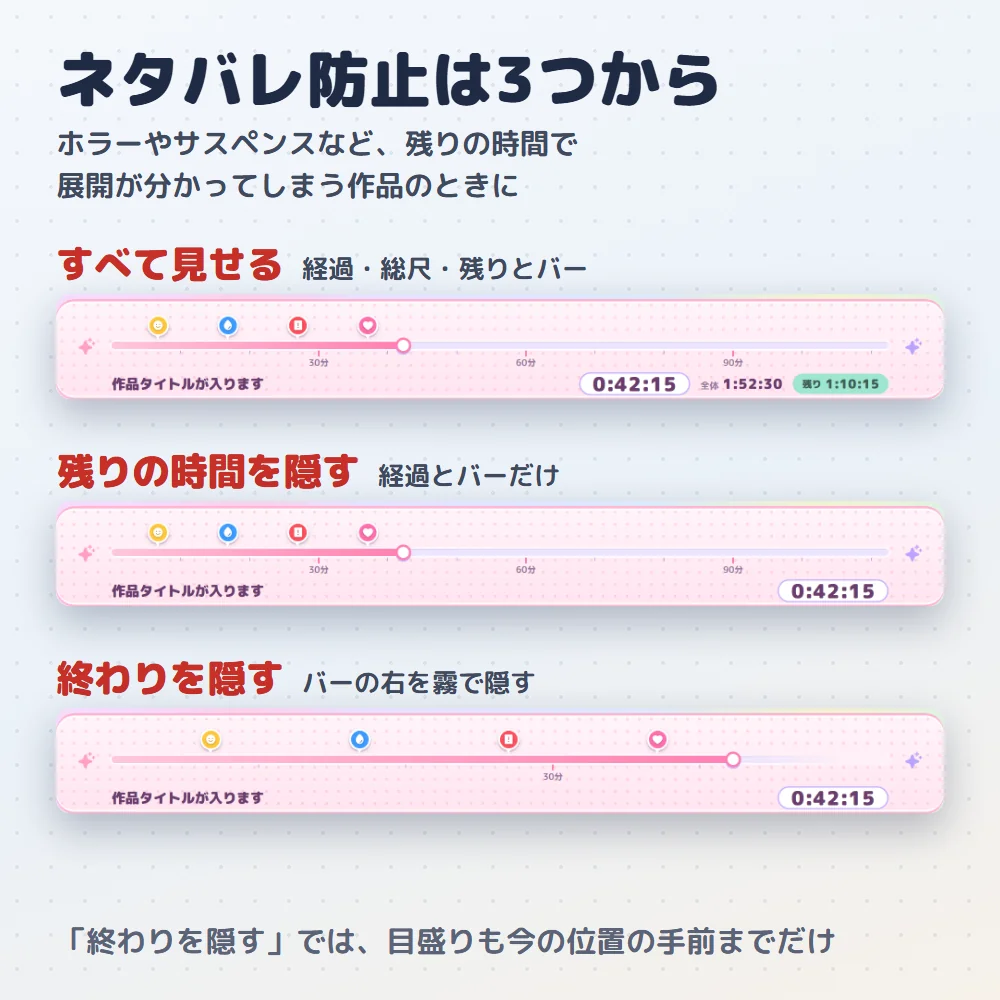
「振り返り」でマーカーを大きく出すと、種類の名前と作品の何分何秒かが配信画面に出ます。結末を知らない人がいるときは「終わりを隠す」で残り時間を見せない設定にできます。配信のあとは「記録と書き出し」で、マーカーの位置・種類・メモを編集し、切り抜き台本のテキストを書き出せます。
うまく出ないとき
- 視聴者と再生位置がずれる合図のタイミングがずれていることがほとんどです。バーの「今の位置」を伝えて、それぞれ合わせてもらいます。広告やスキップの有無でもずれます。操作盤のバーで位置を移して合わせ直すこともできます。
- バーが配信画面に出ない「ローカルファイル」にチェックが入っているか、選んだファイルが overlay.html かを見直します。くわしくは「OBS にカウンターを出す方法」の「うまく出ないとき」をご覧ください。
- 残り時間が合わない登録した作品の長さを、手元の再生画面の長さと見比べます。版(劇場版・ディレクターズカットなど)で長さが違うこともあります。
- マーカーが残っているか分からない保存の仕組みは未確認です。ツールに同梱の使用方法の「安心してお使いいただくために」の節に書いてあります。