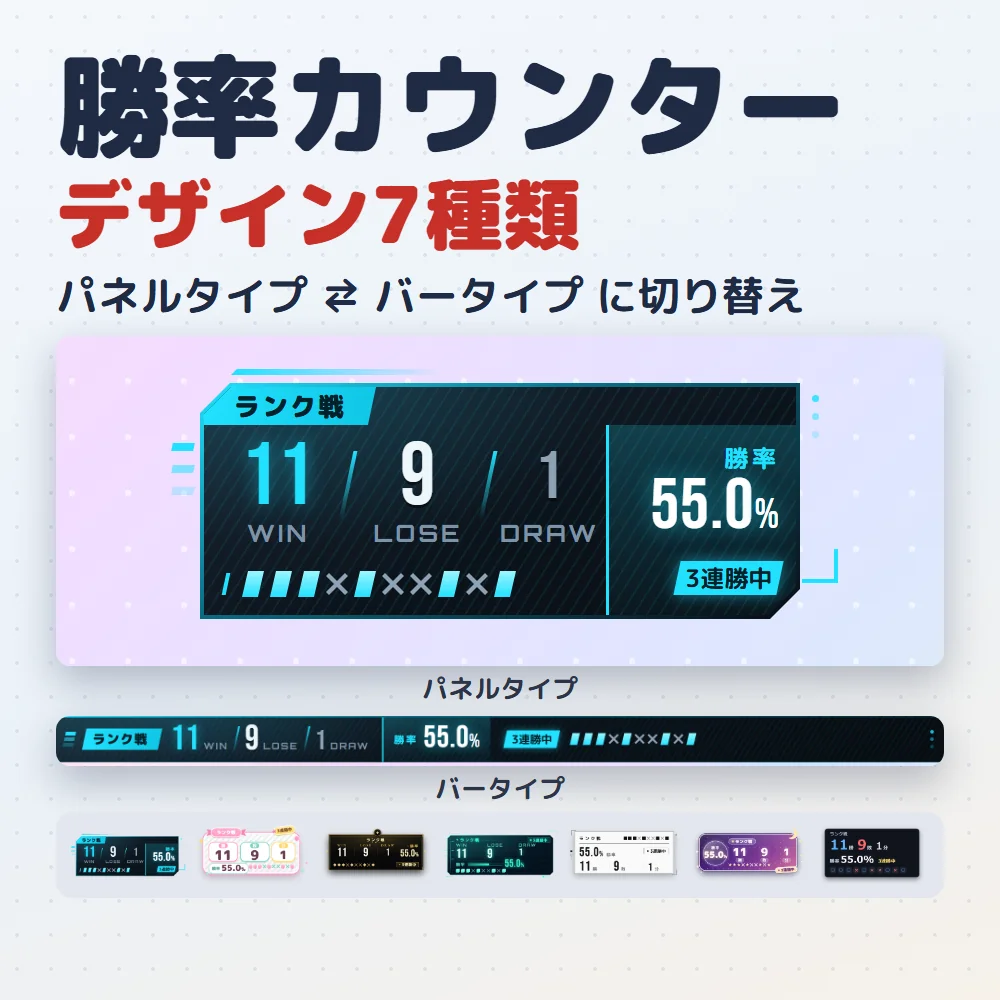

勝ち・負け・引き分けを押すだけで、勝率と直近の結果が配信画面に出ます。分析も出せますよ。負けた理由を選んでおくと、あとで順位になるんだ。ボクは「焦った」が1位…

SCREENS
配信画面に出るデザイン
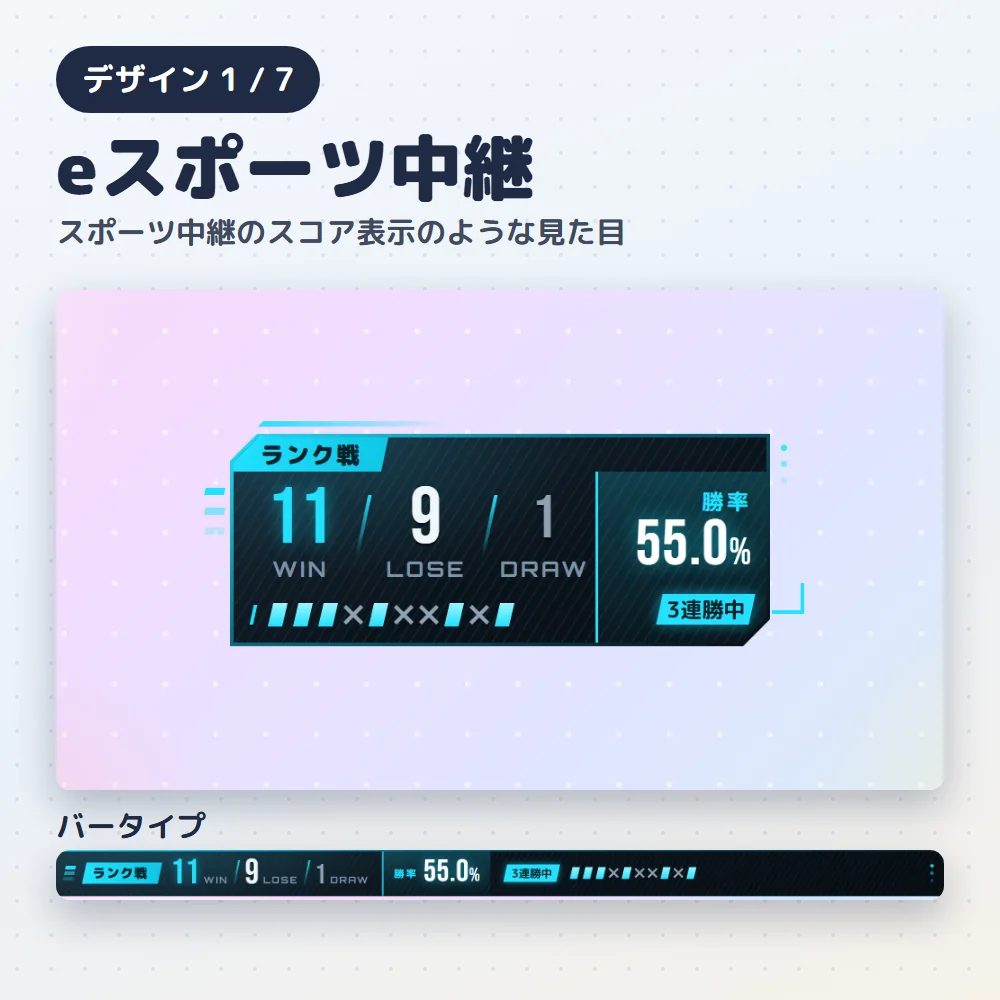
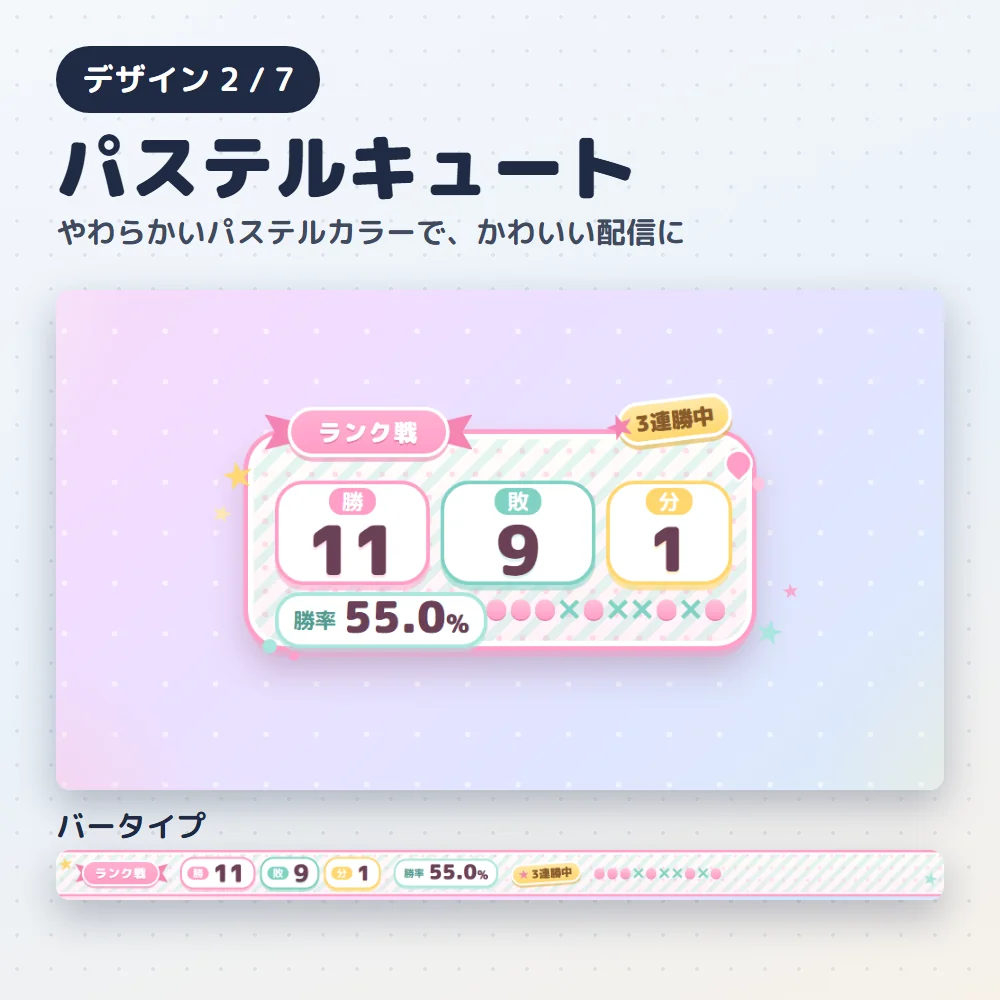
画像を押すと大きく見られます。
HOW TO USE
使い方の流れ
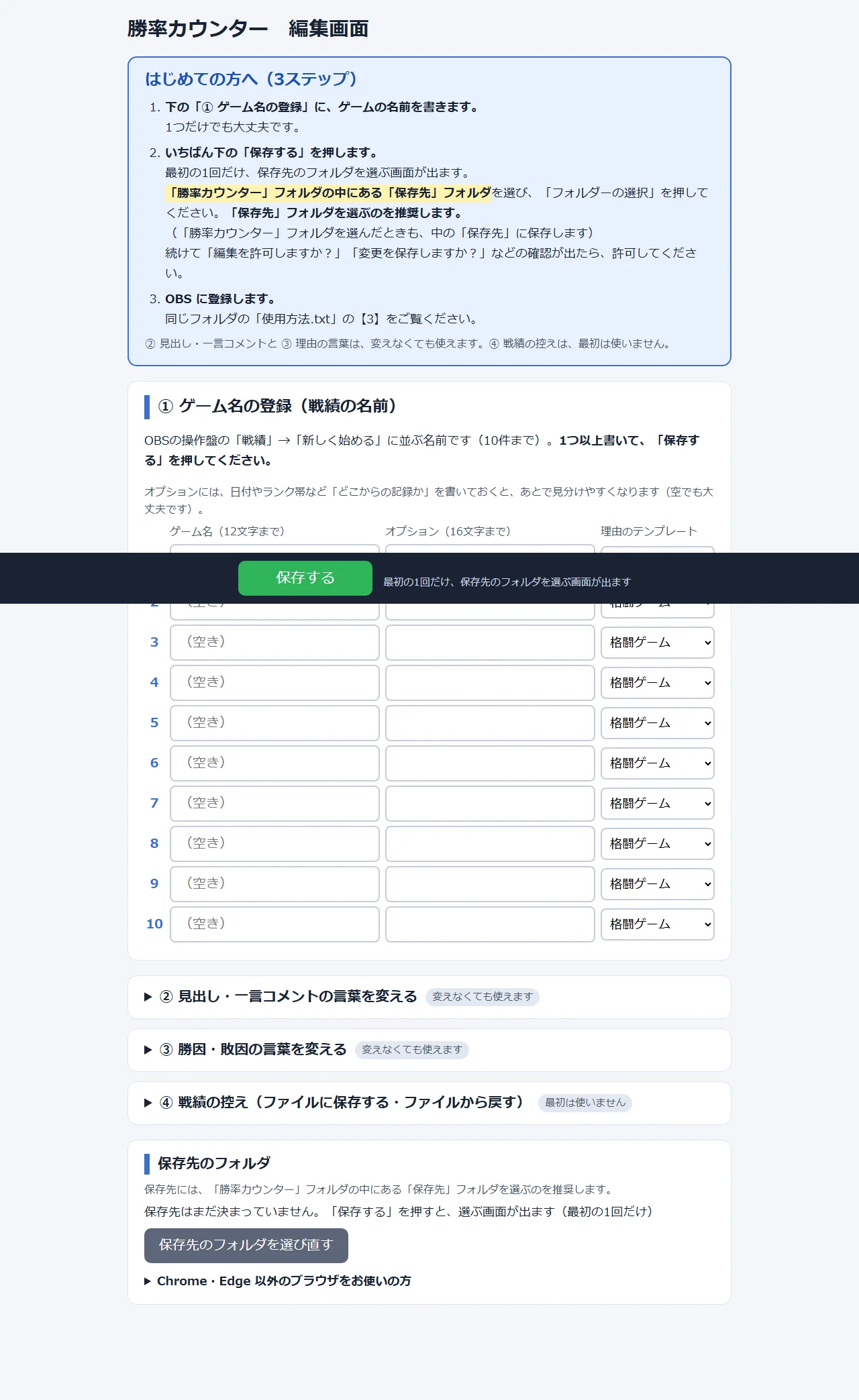
- editor.html でゲーム名を登録し「保存する」(最初の1回だけ「保存先」フォルダを選ぶ。Chrome・Edge)
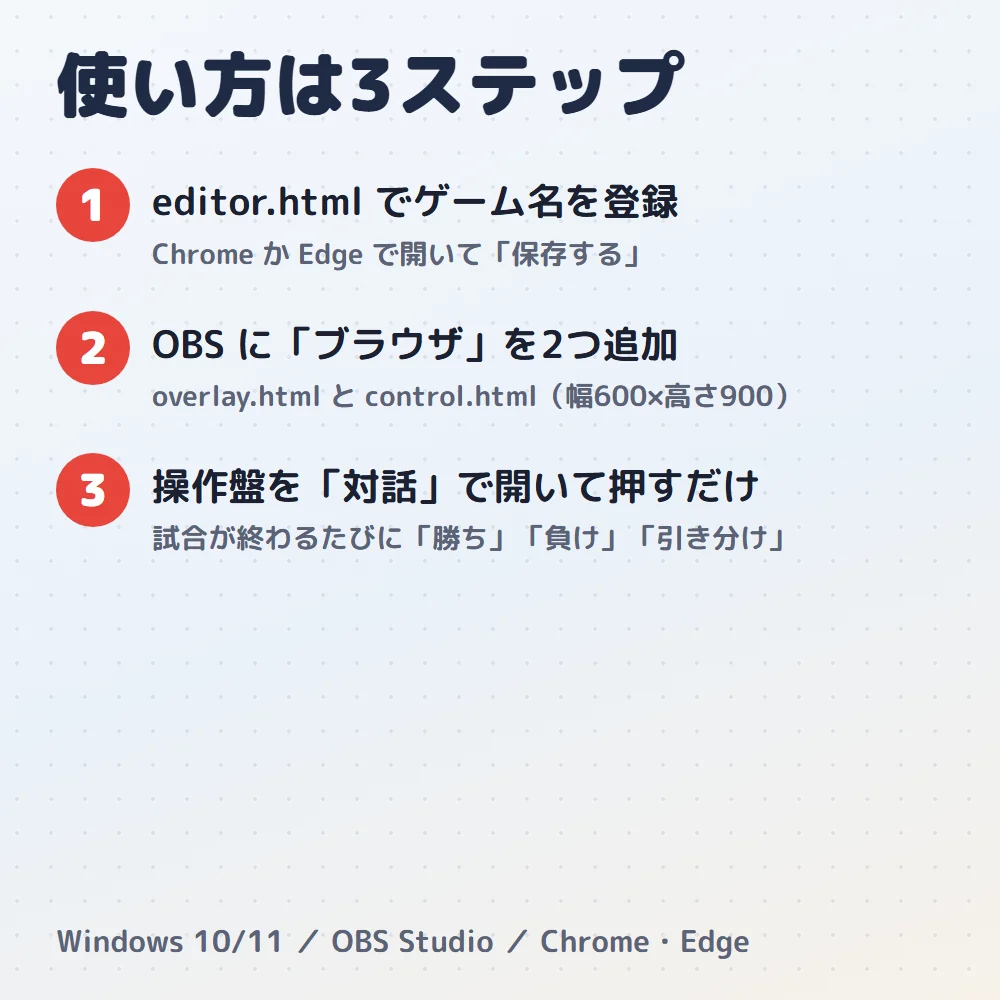
- OBS に「ブラウザ」を2つ追加(overlay.html 1920×1080/control.html 600×900。ローカルファイル)OBS にカウンターを出す方法 ›
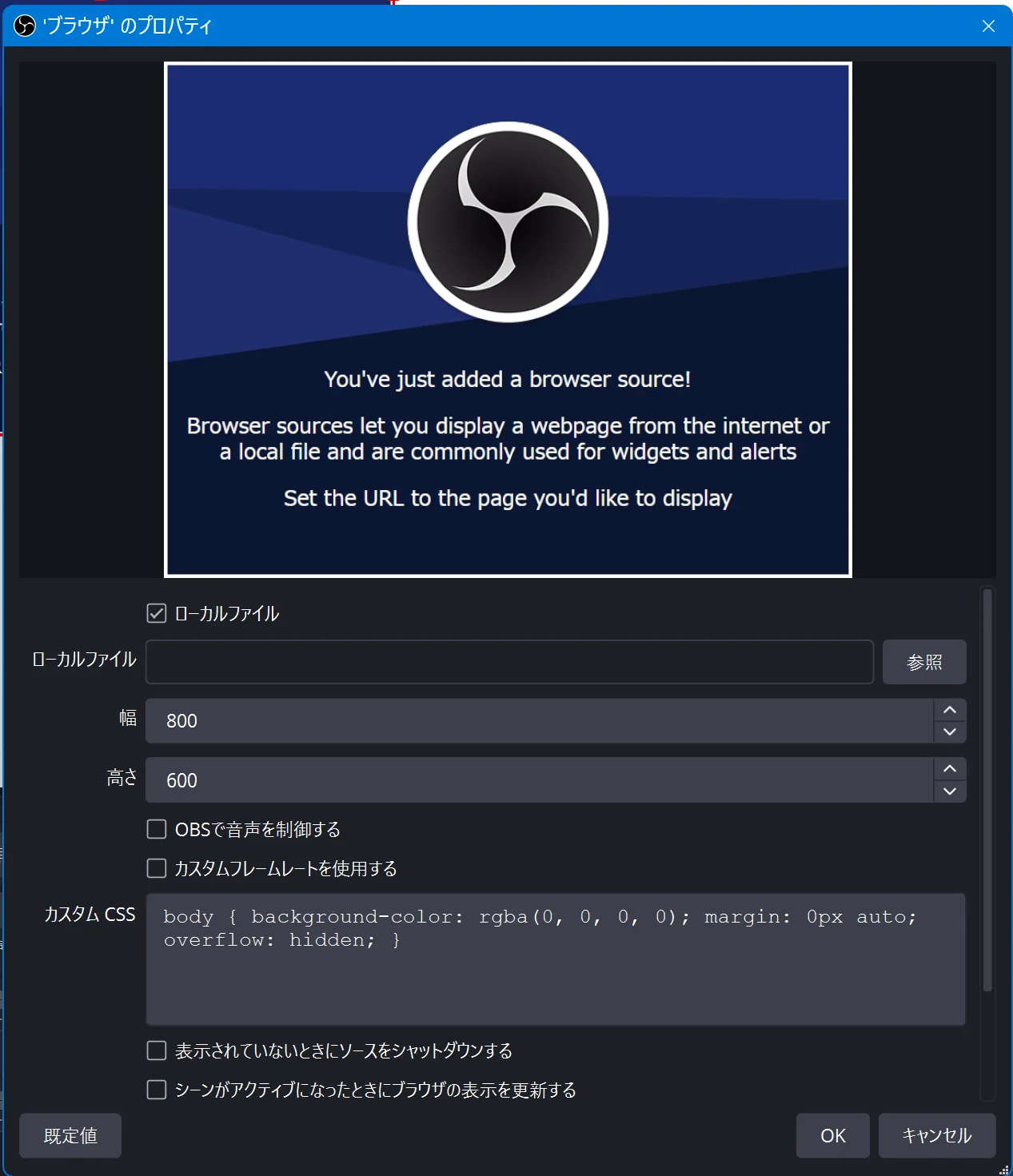
- 操作盤を配信画面の外に出す
- 「勝ち」「負け」を押すとカードが更新される
OBS の「ブラウザ」の追加のしかたは、記事「OBS にカウンターを出す方法」に画像つきでまとめてあります。
CONTROLS
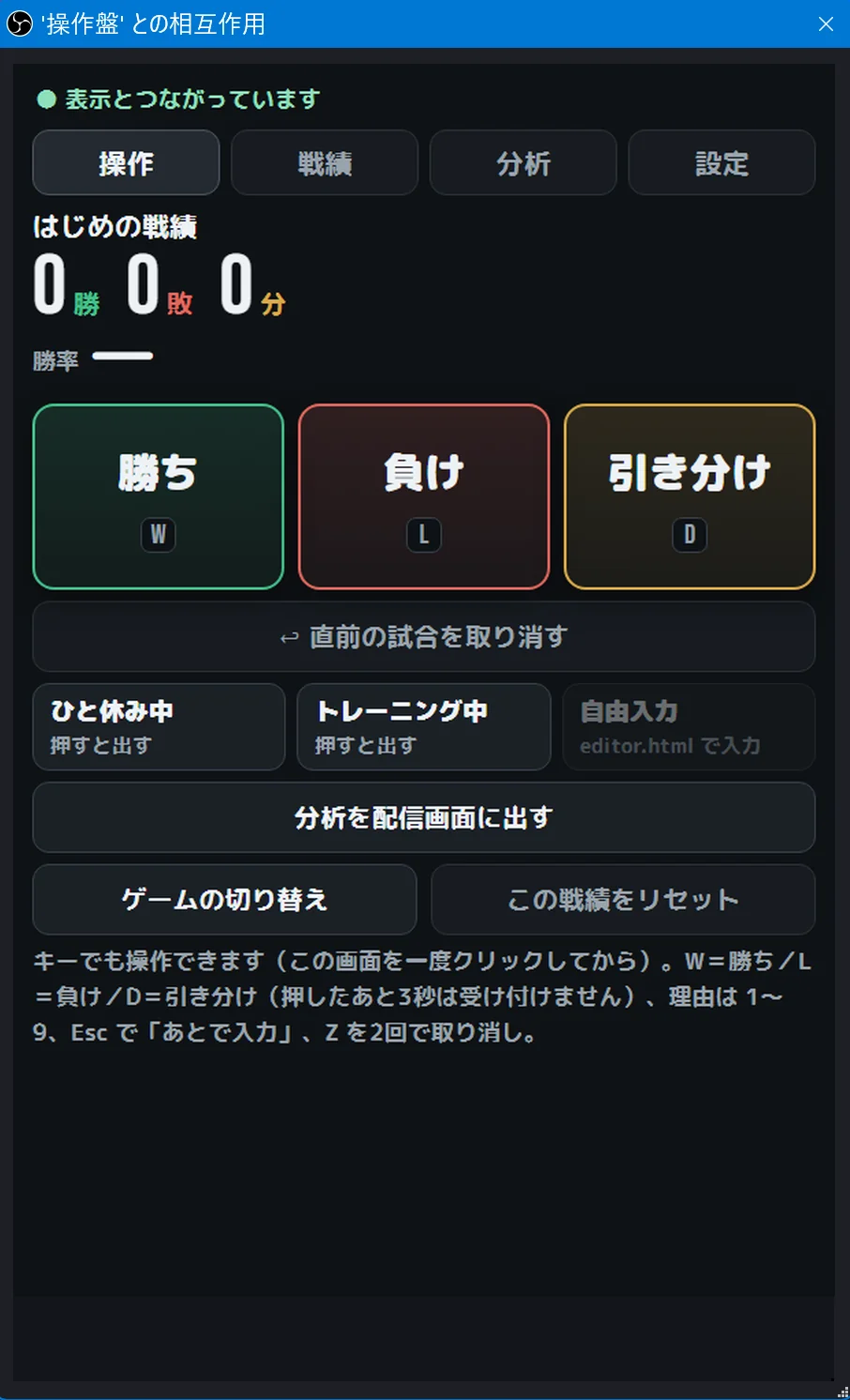
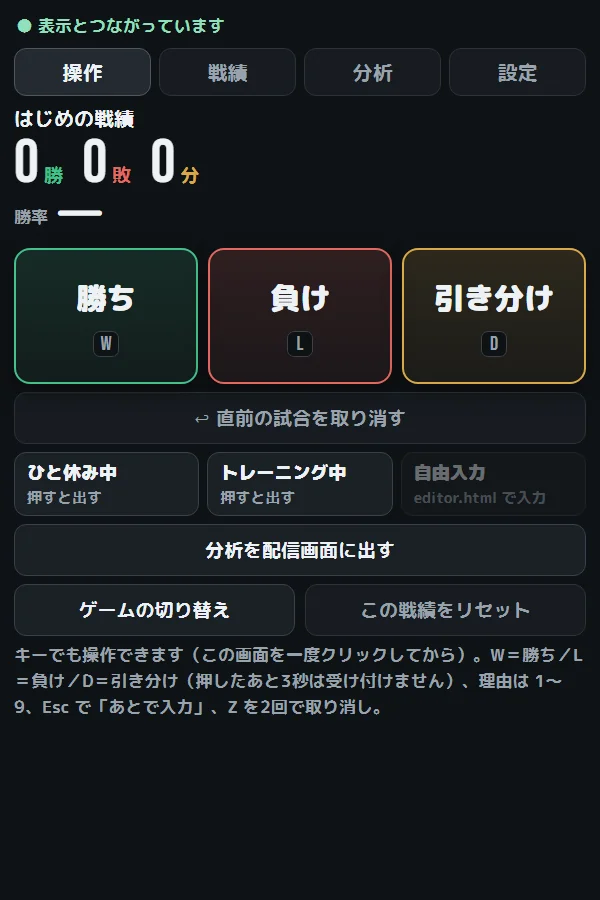
操作盤にあるもの
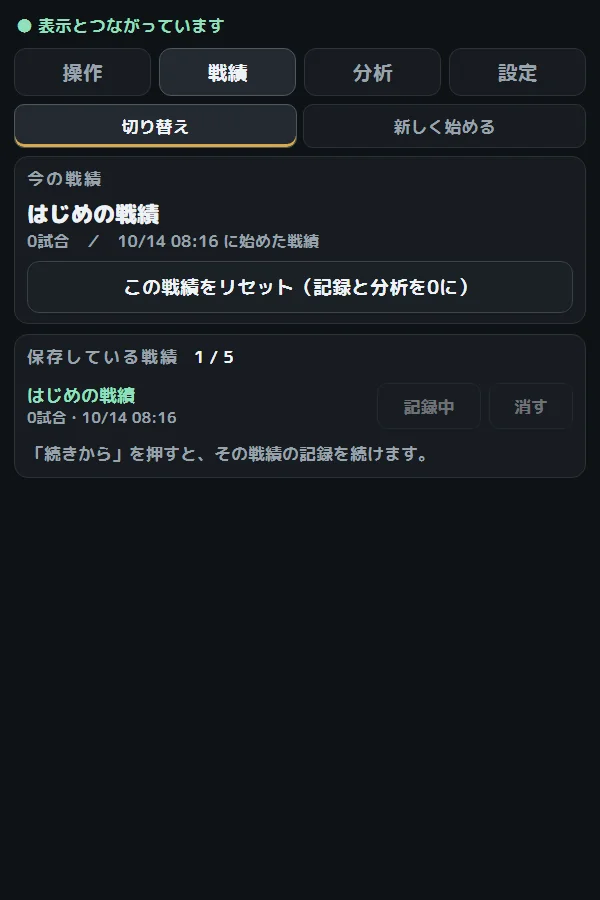
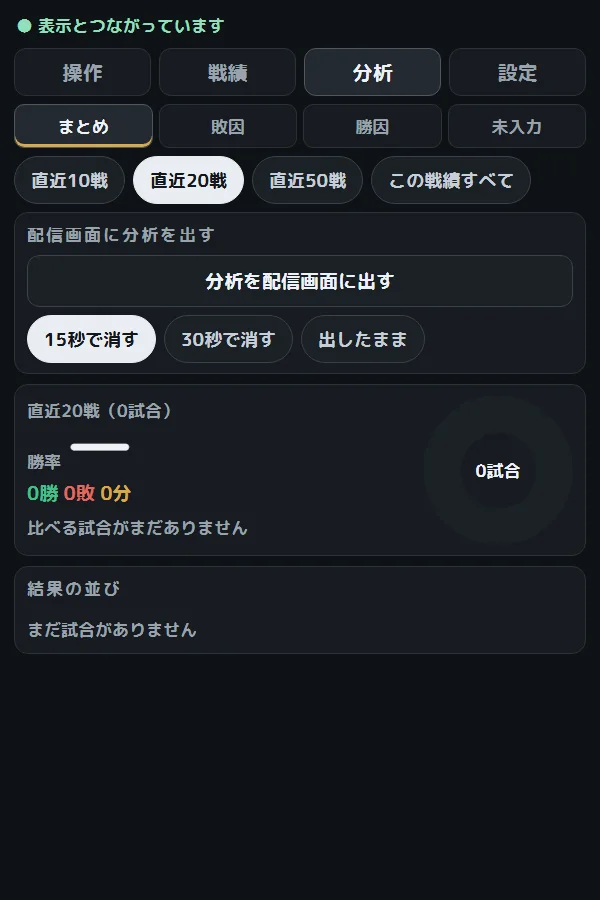
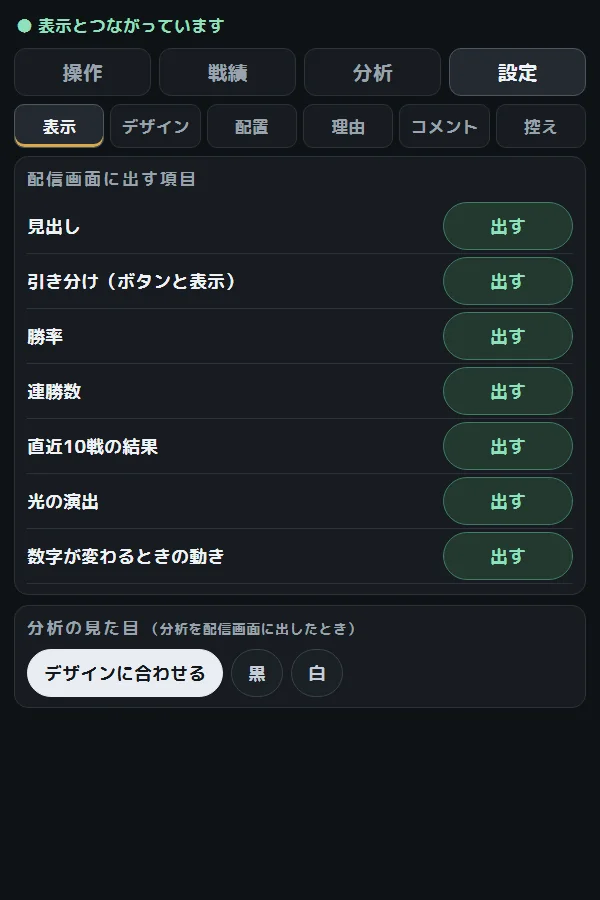
WHAT IT DOES
できること
- 勝ち・負け・引き分けの数と勝率、連勝、直近10戦の印を配信画面に表示
- パネルタイプとバータイプの2つの形
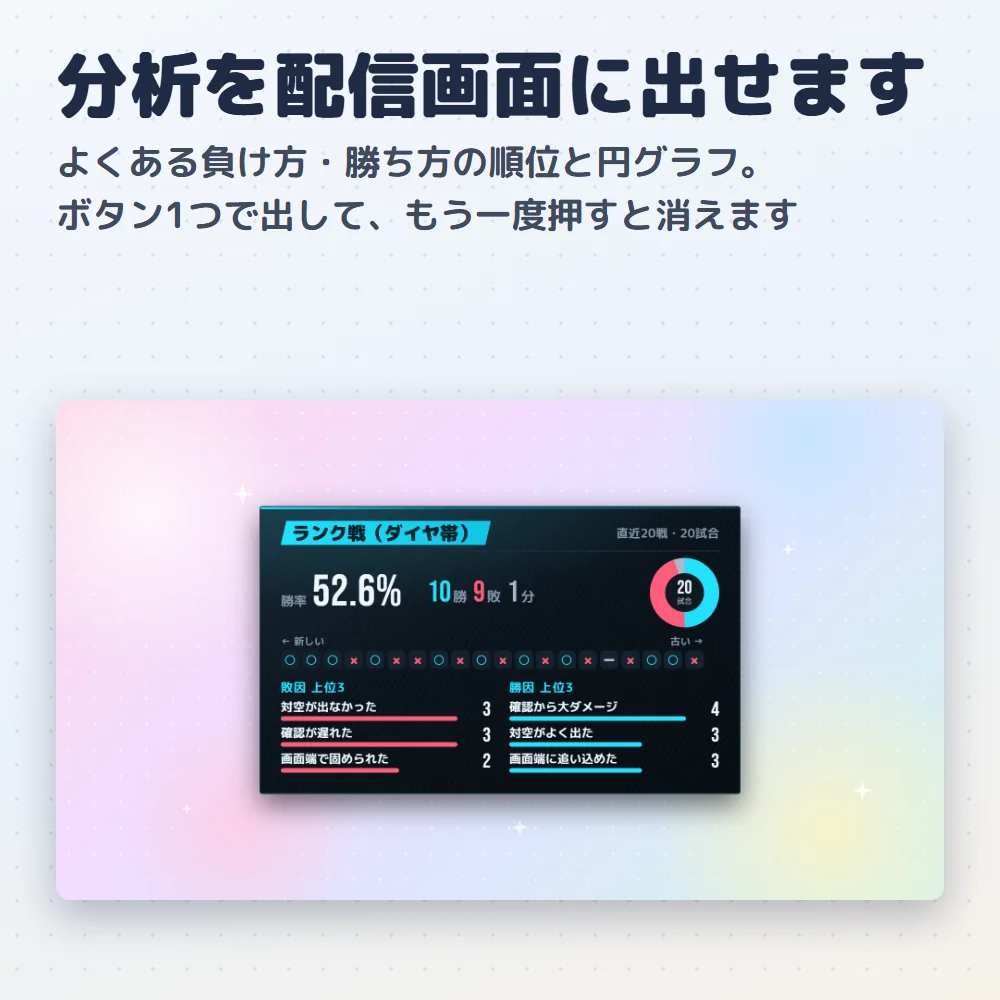
- 勝った理由・負けた理由を選んで記録し、順位(棒グラフ/円グラフ)を配信画面に出せる
- ゲームごとに戦績を分けて保存(5つまで)。切り替えて続きから記録
- 「ひと休み中」「トレーニング中」などの状態の札
- デザイン7種×各3色
- 戦績の控えをファイルに保存・ファイルから戻す(editor.html)
画像で見る
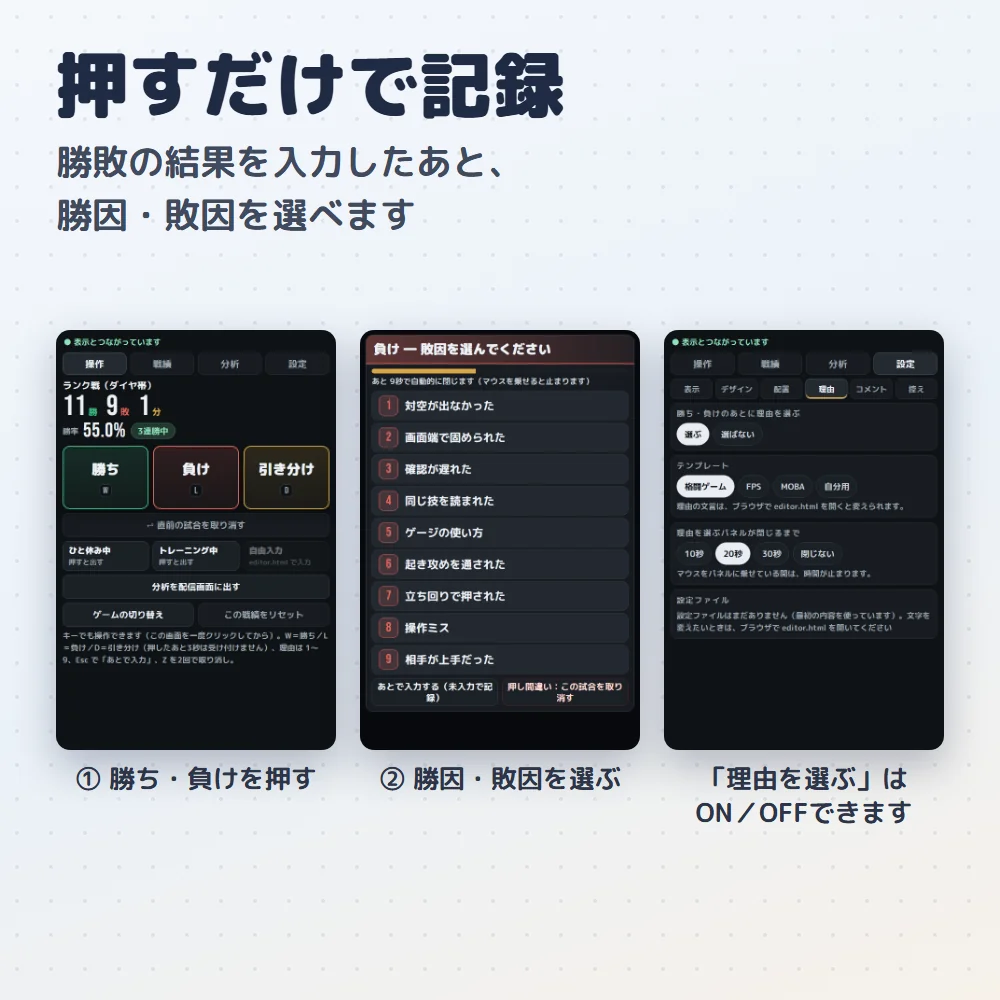
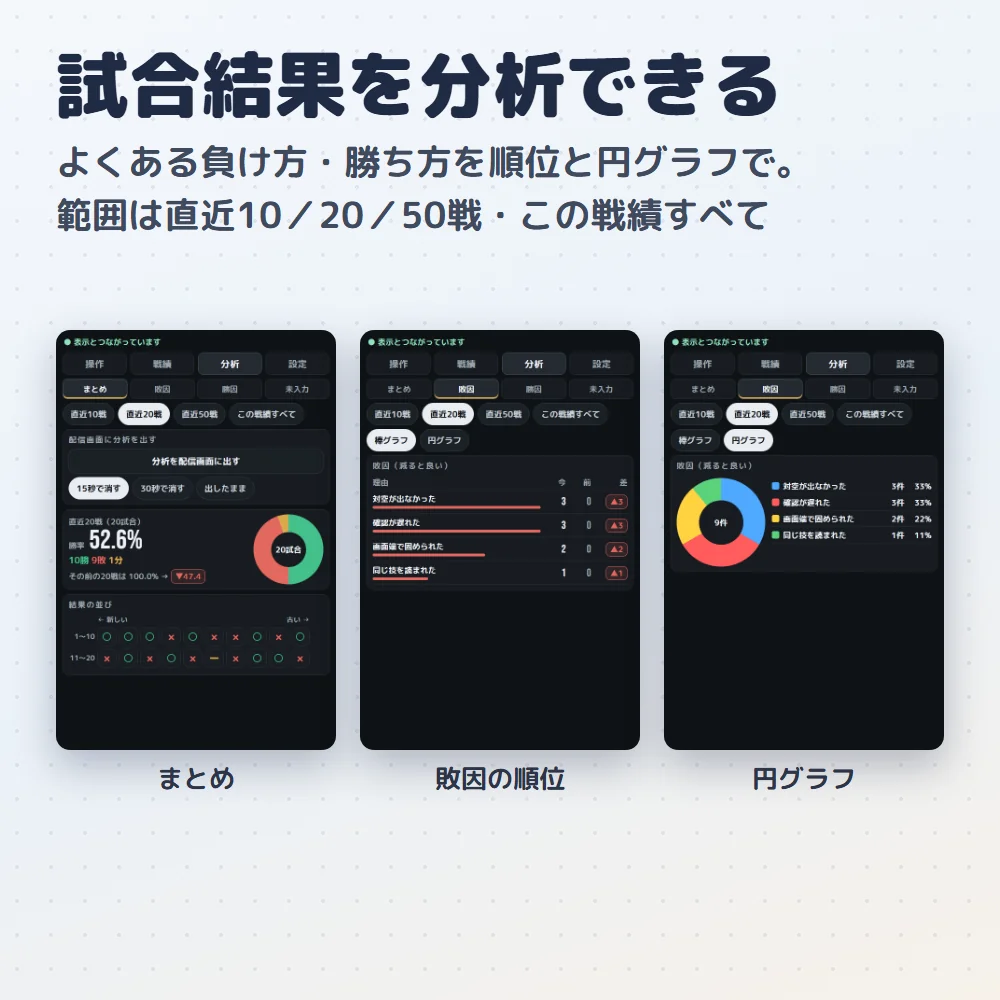
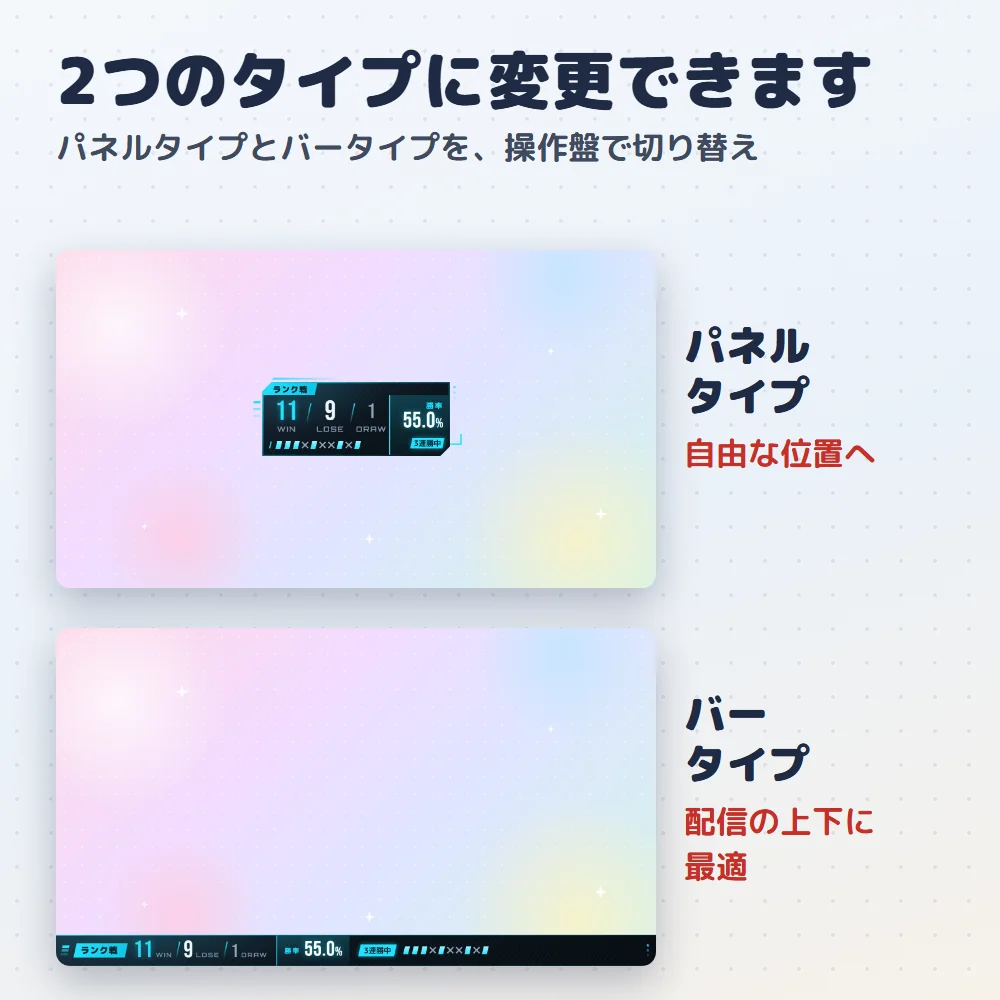
仕様
- 配信画面の大きさ
- 配信に映るカード 1920×1080/操作盤 600×900
- デザイン
- 7種(eスポーツ中継・パステルキュート・ブラック&ゴールド・サイバーHUD・ミニマル・ゆめかわナイト・シンプル)×各3色
- 保存
- 試合の記録は OBS の中(ブラウザの保存領域)に自動保存。戦績は5つまで。控えはファイルに保存できる(保存先は自分で選ぶ)
- 動作の環境・注意
- editor.html の保存は Chrome・Edge。フォルダ名「保存先」を変えない。書体(fonts)とデザイン(designs)を同梱。結果の並びは左上がいちばん新しい
できることは、商品に同梱の使用方法から読み取った範囲です。
VERSIONS
無料版と製品版
GUIDES
関係する記事
RELATED
同じ用途の道具(ゲーム配信)
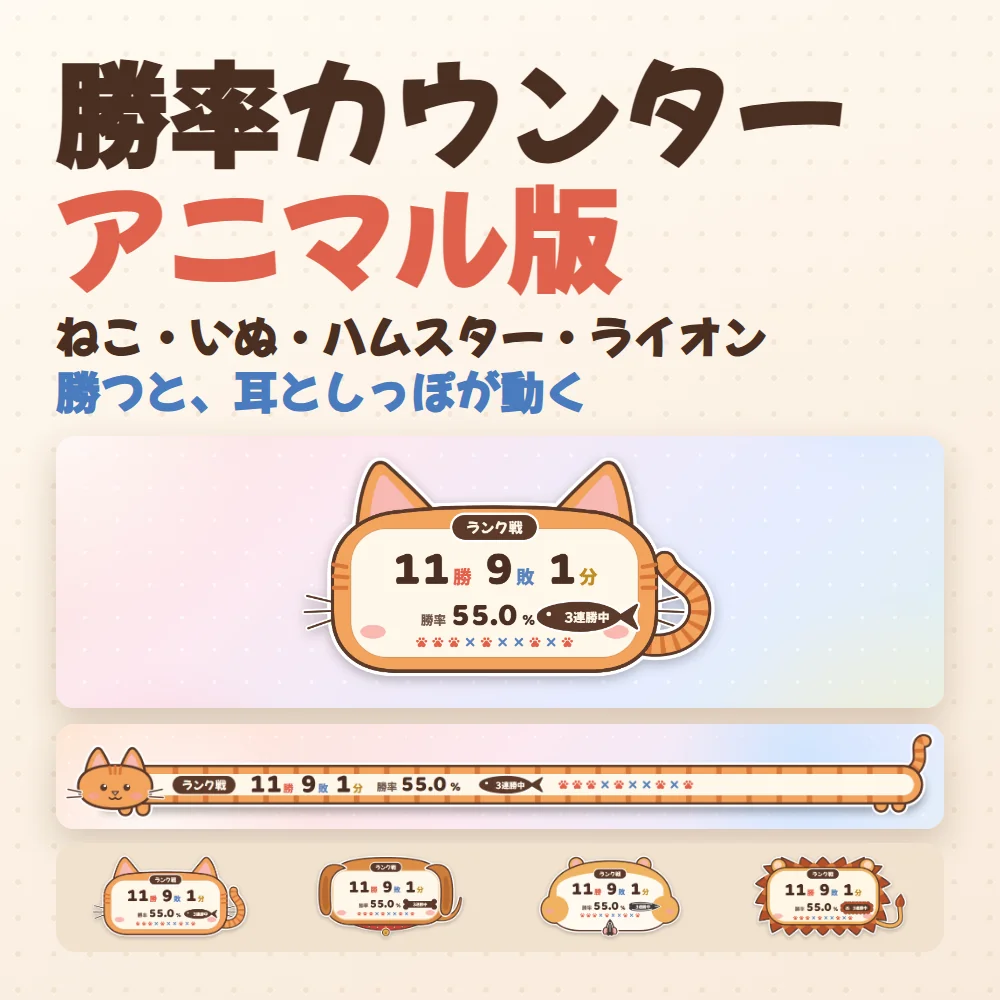
Altolta
勝率カウンター ― 900円。まずは無料版から。