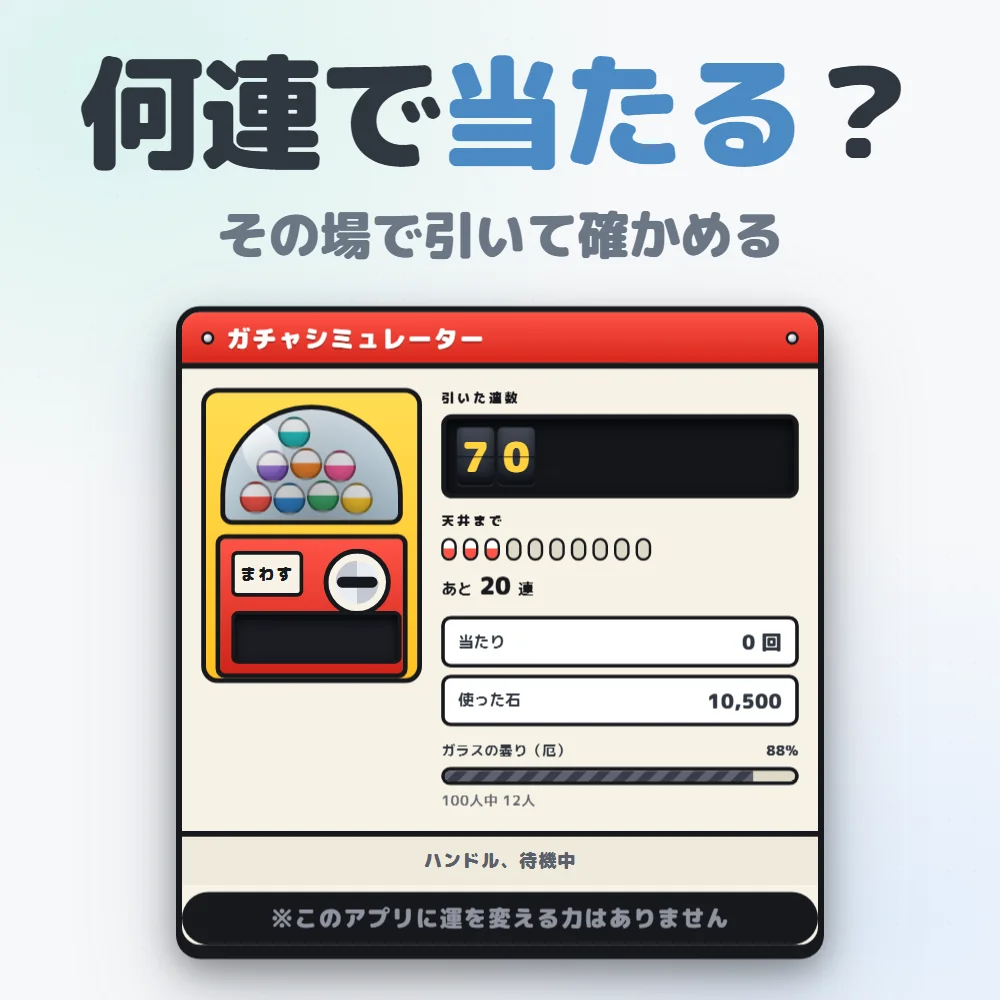

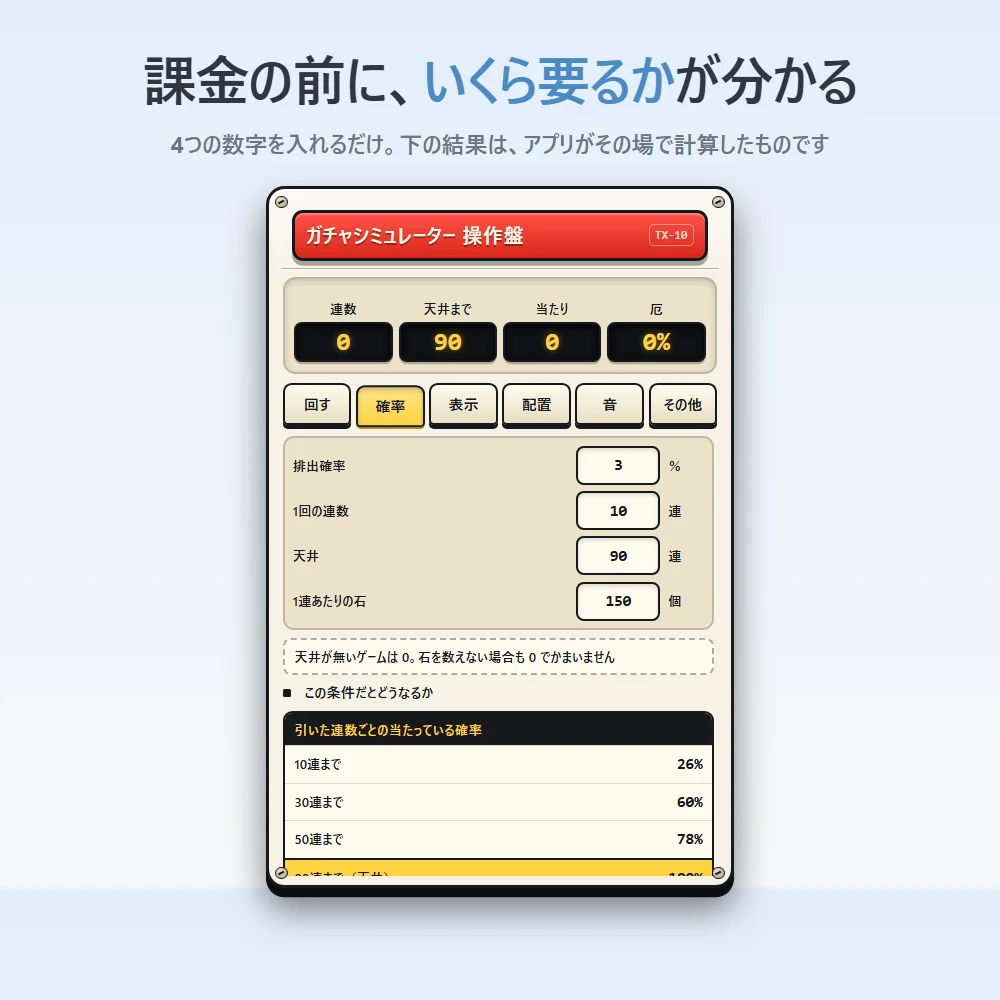
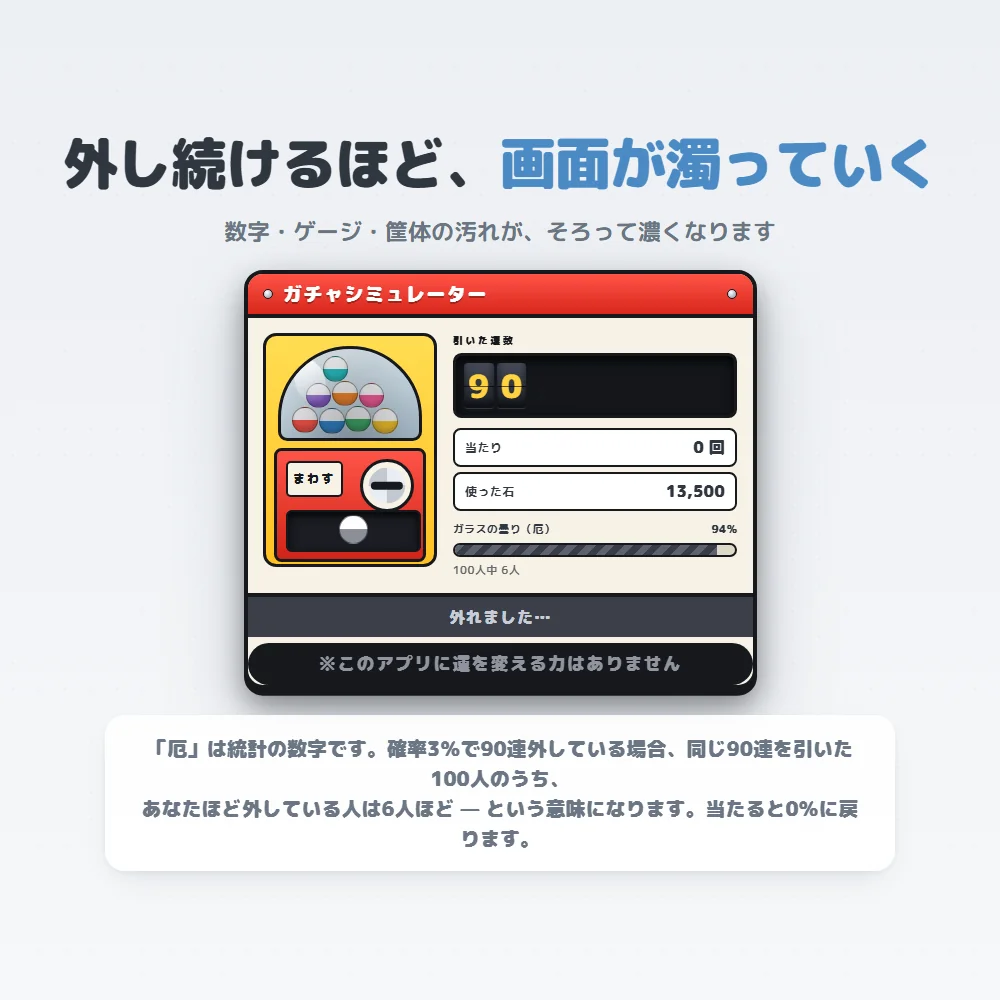
本番のガチャを引く前に、同じ確率で回して試せます。結果はそのまま配信画面に出ますよ。「厄」がたまってくるとドキドキするんだもん!

SCREENS
配信画面に出るデザイン
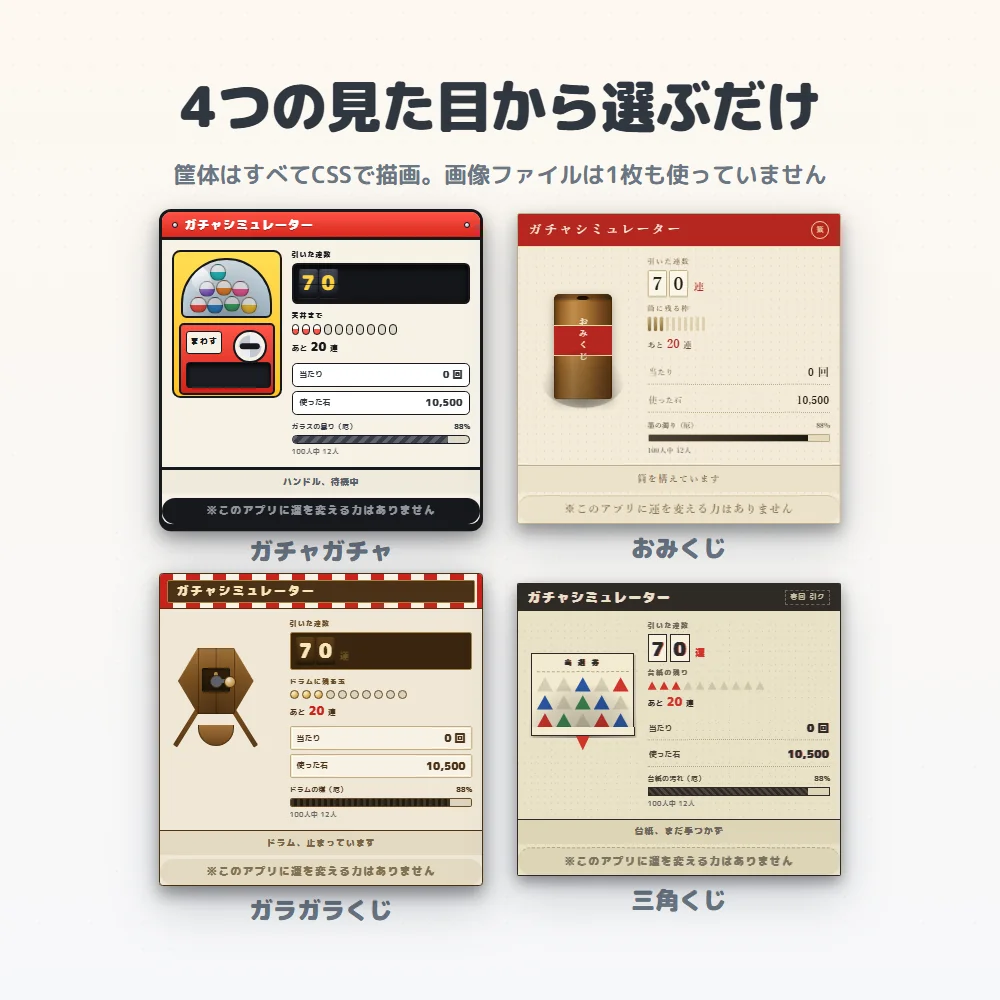
画像を押すと大きく見られます。
HOW TO USE
使い方の流れ
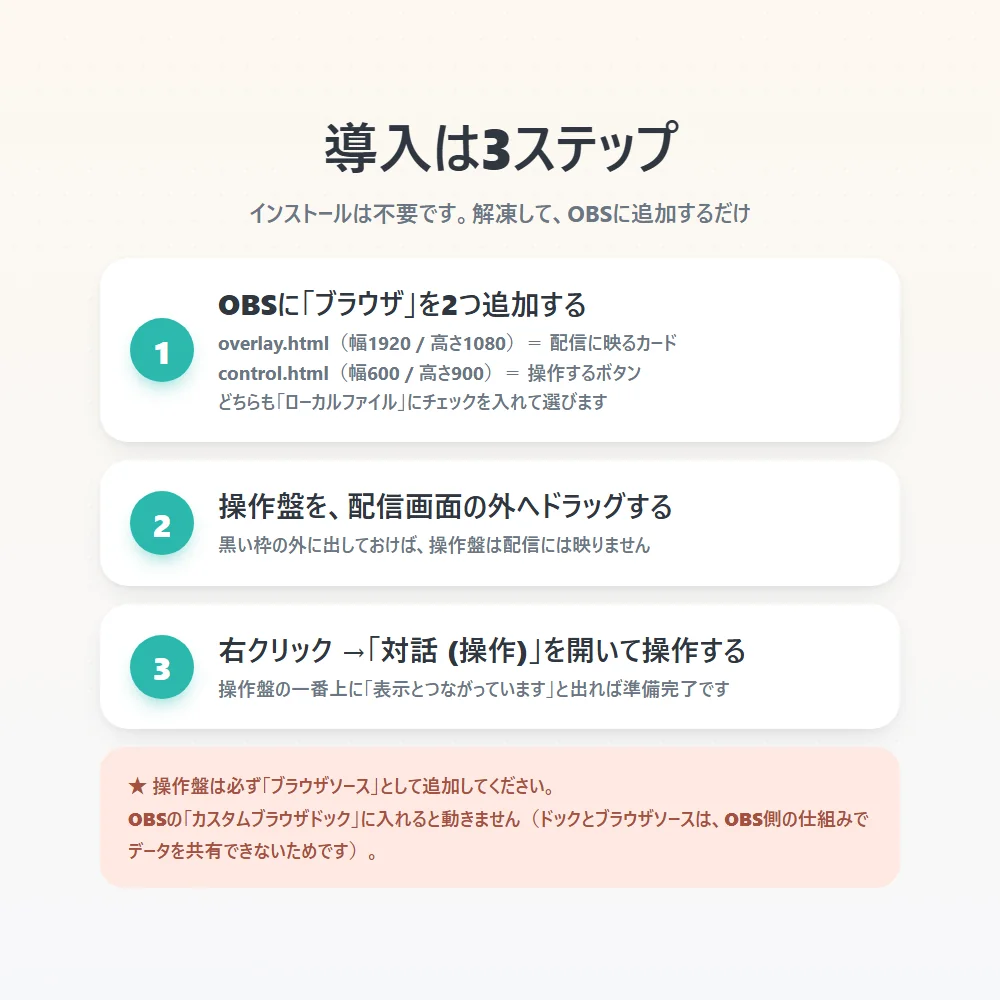
- OBS に「ブラウザ」を2つ追加(overlay.html 1920×1080/control.html 600×900。ローカルファイル)
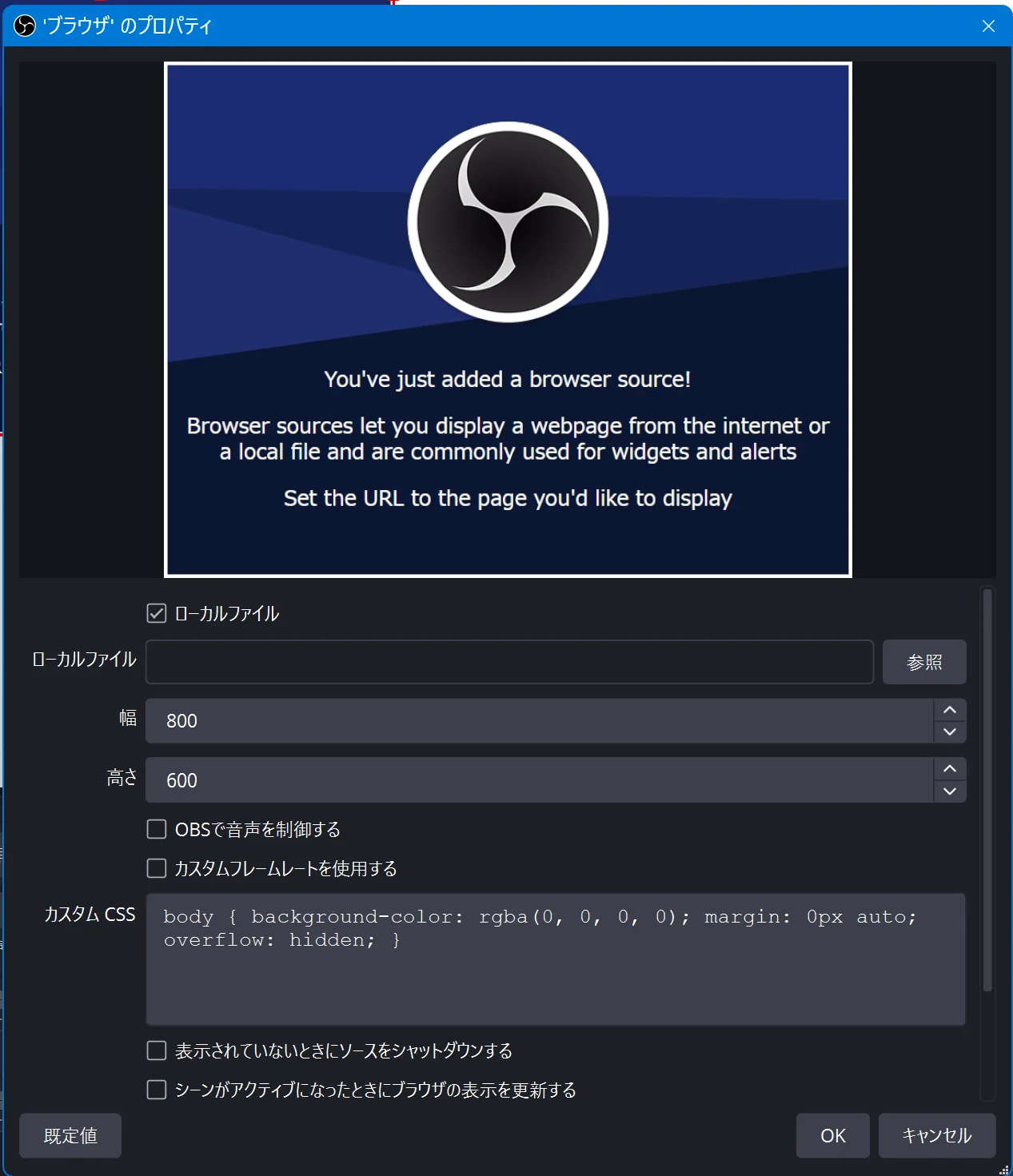
- 操作盤を配信画面の外へドラッグ
- 操作盤を右クリック →「対話(操作)」
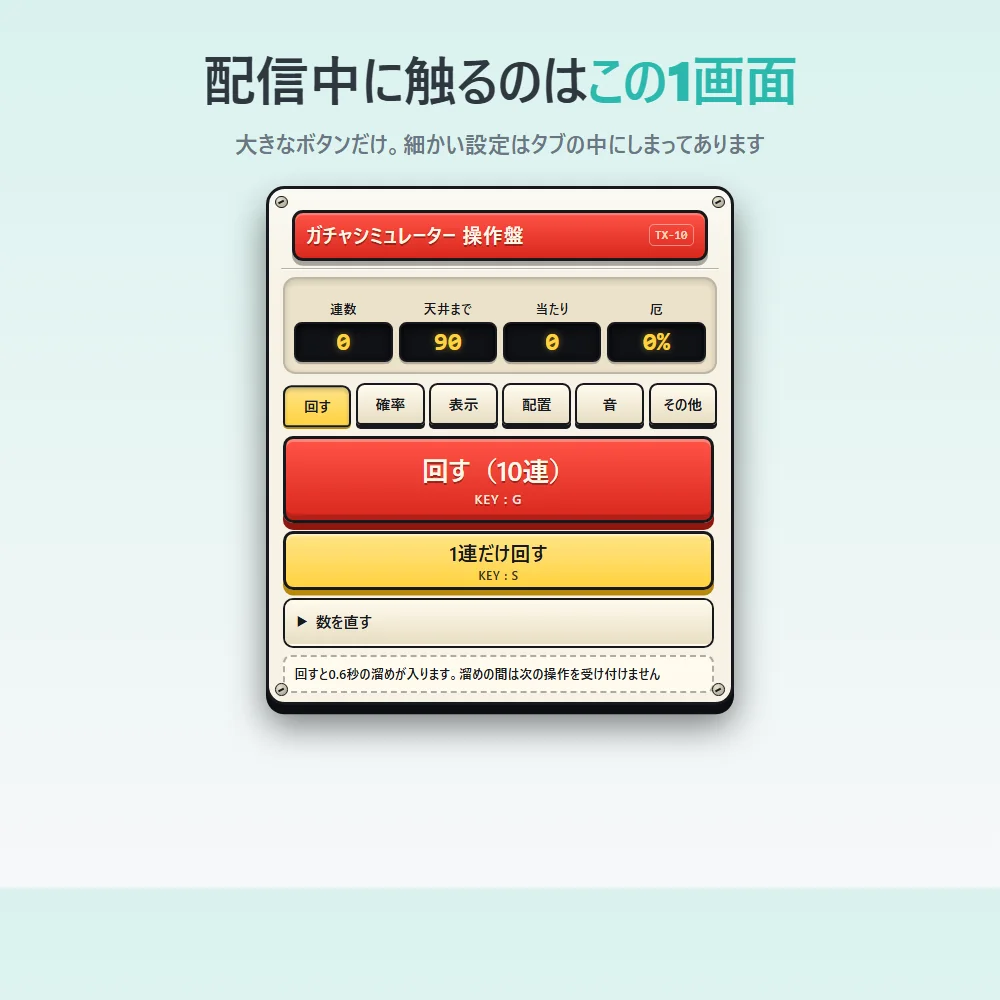
- 確率タブで確率を入れてから、回すタブの「回す」を押す
OBS の「ブラウザ」の追加のしかたは、記事「OBS にカウンターを出す方法」に画像つきでまとめてあります。
CONTROLS
操作盤にあるもの
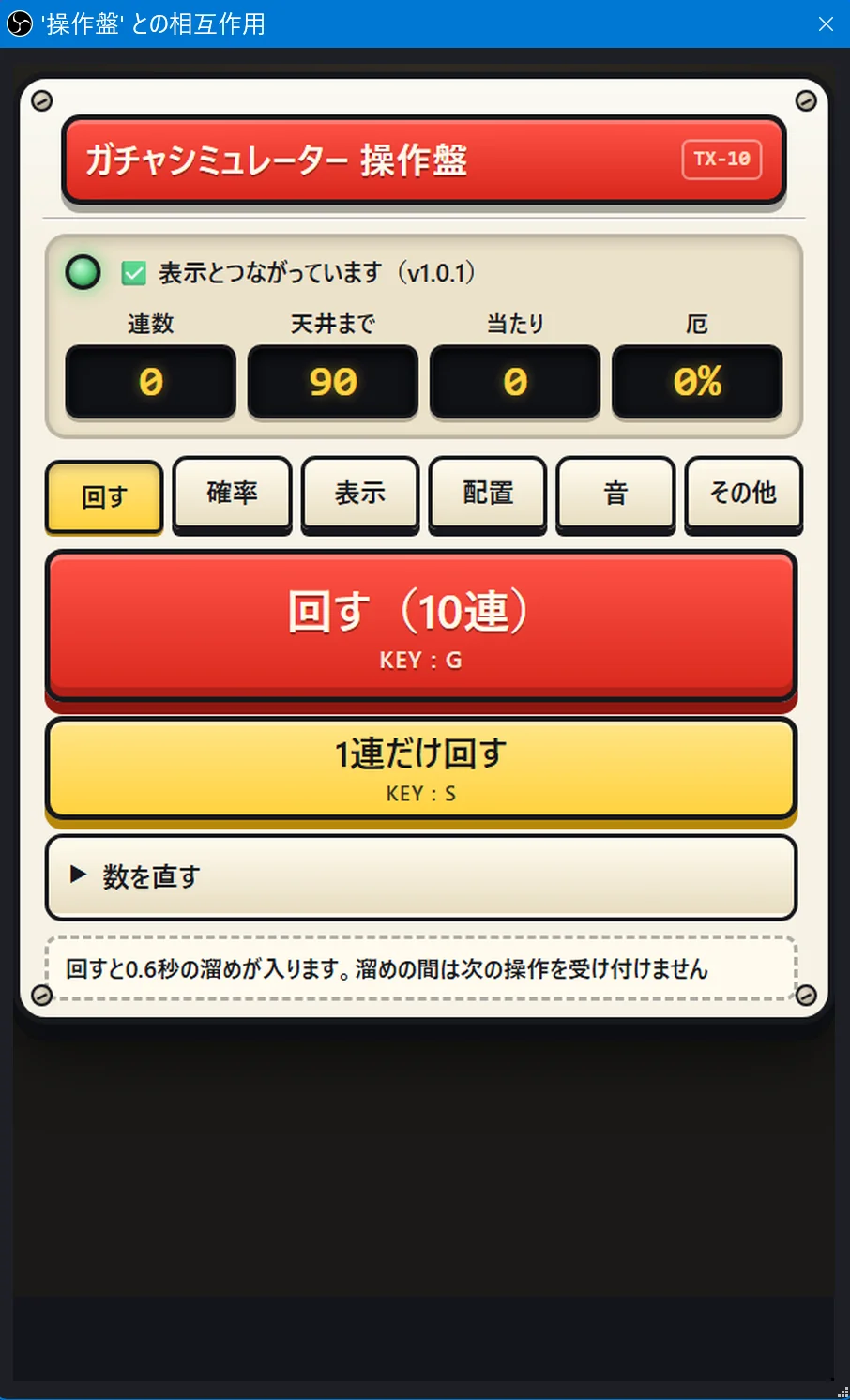
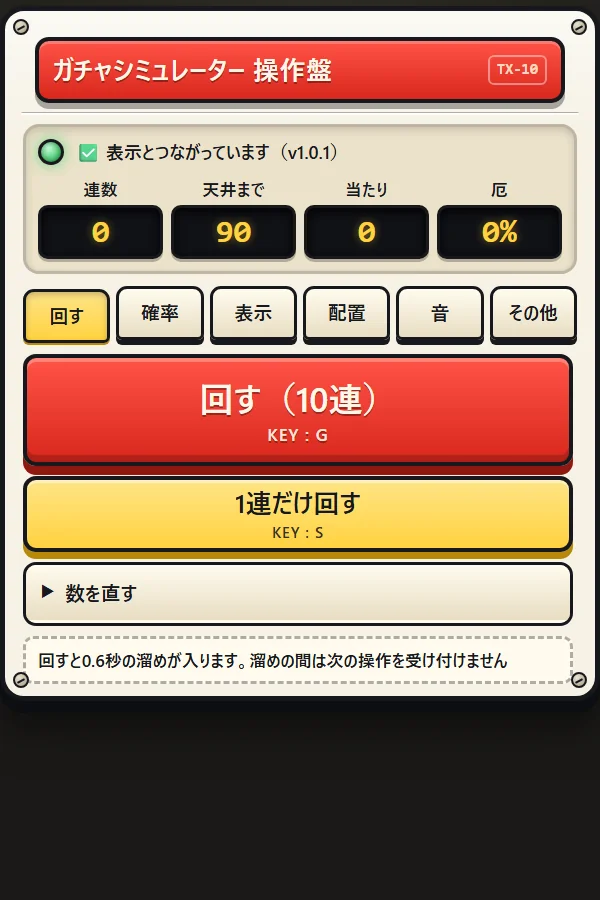
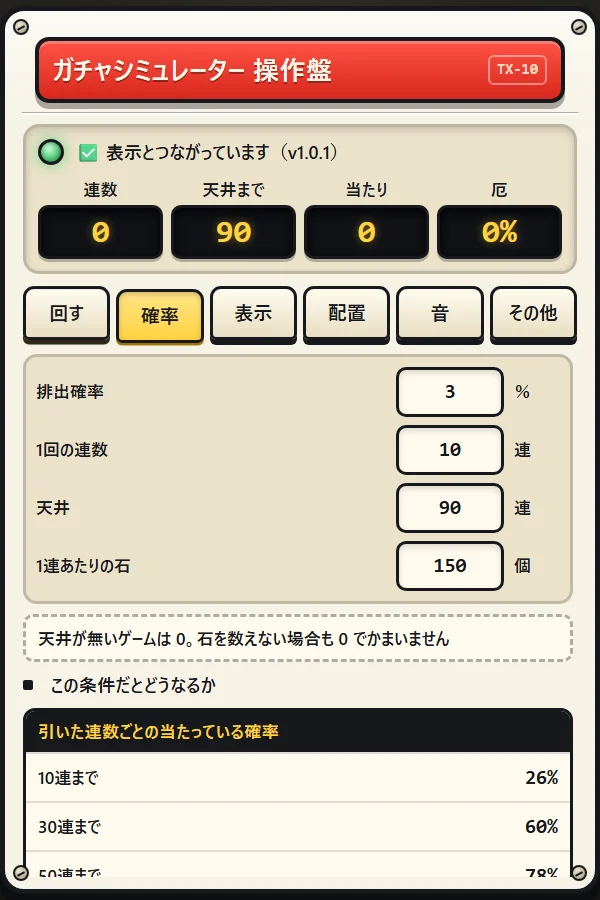
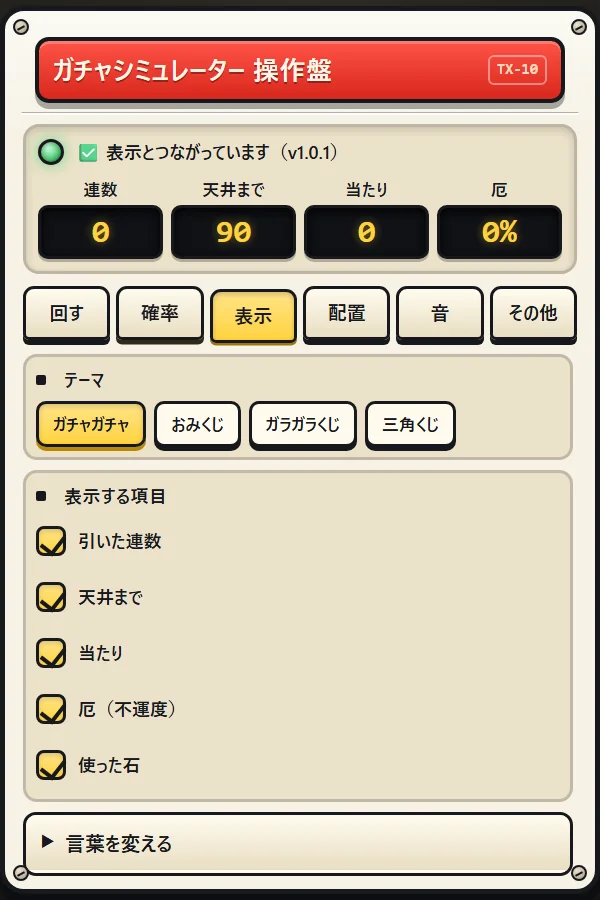
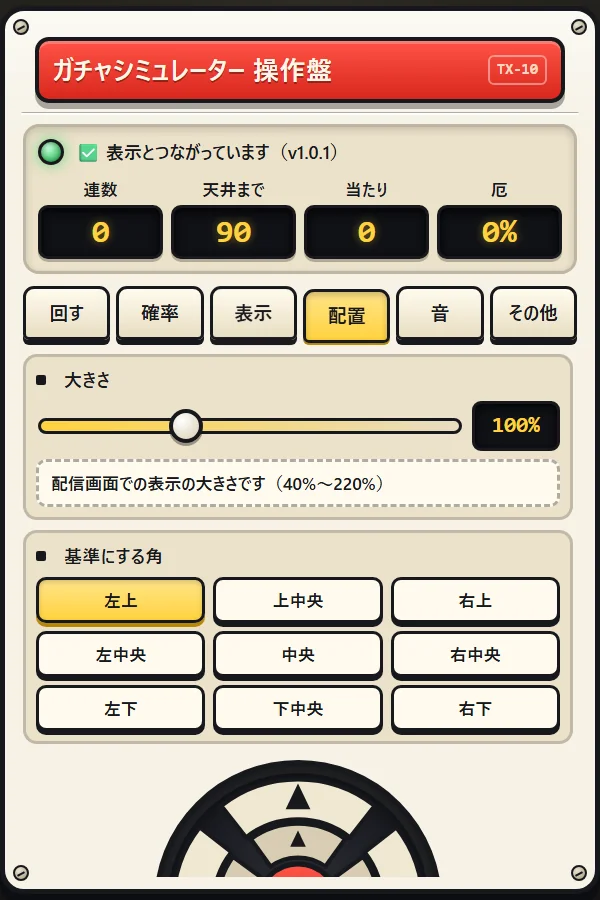
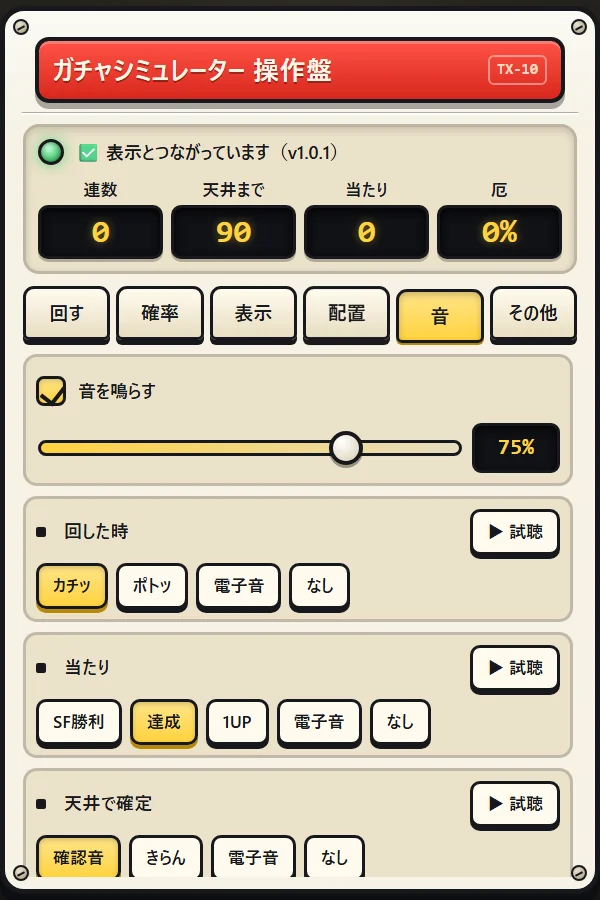
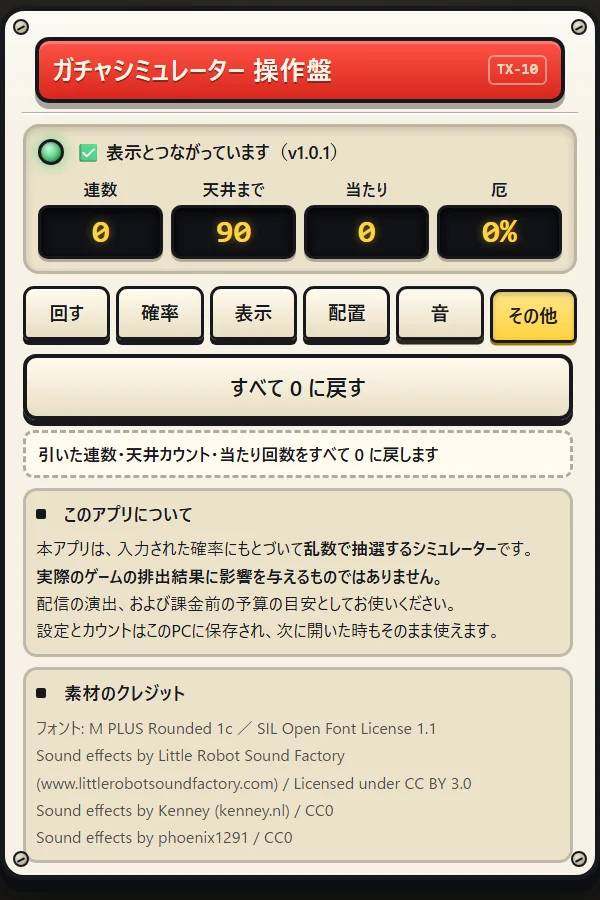
WHAT IT DOES
できること
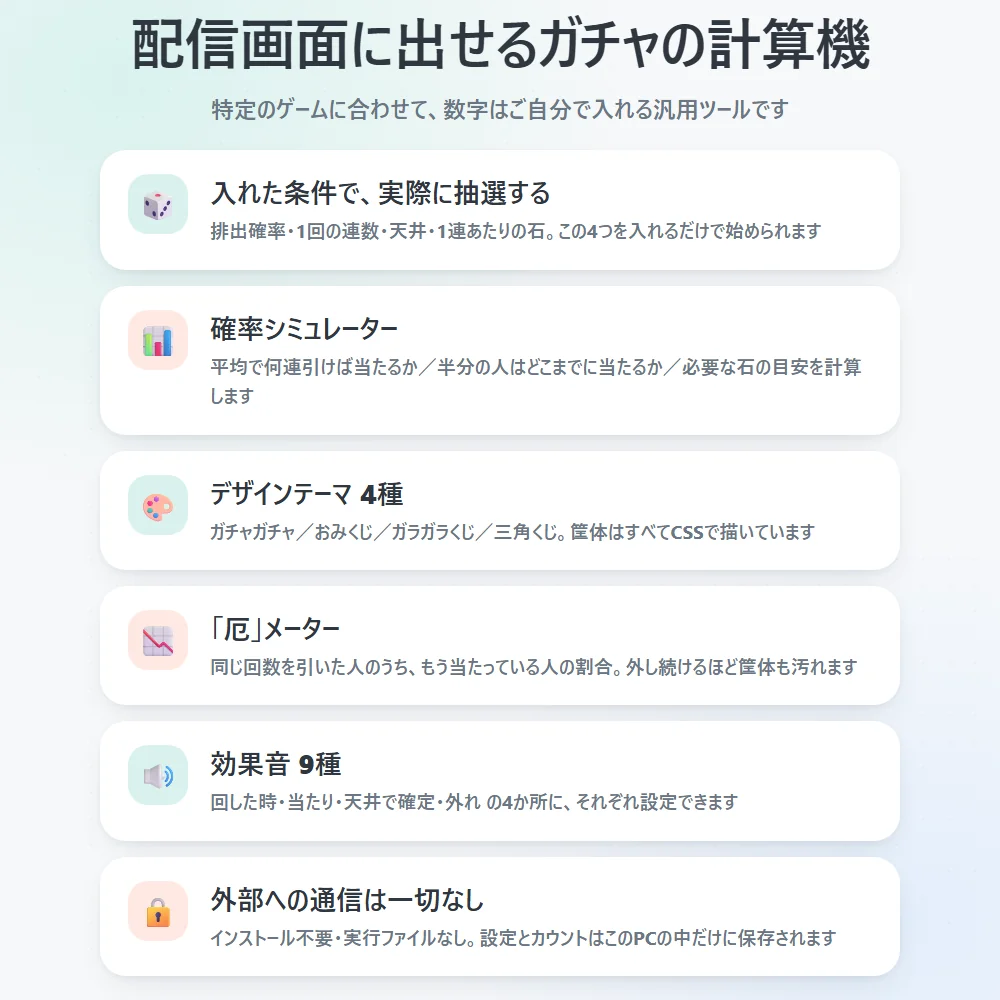
- 入力した確率にもとづいて抽選し、結果を配信画面に表示
- 「回す」(1回の連数ぶんまとめて)と「1連だけ回す」
- 「厄」の表示(もう当たっている人がどれくらいいるかの目安)
- テーマ4種(ガチャガチャ・おみくじ・ガラガラくじ・三角くじ)
- 回した時・当たり・天井で確定・外れの4か所の音を設定
- 大きさと置く場所を変えられる。数の直接修正
画像で見る
仕様
- 配信画面の大きさ
- 配信に映る画面 1920×1080/操作盤 600×900
- デザイン
- テーマ4種(各1色)
- 保存
- 設定とカウントはブラウザ(OBS)の保存領域にだけ保存。外部に送信しない
- 動作の環境・注意
- ガチャの演出は縁日の筐体(ハンドルを回すとカプセルが落ちる等)。動作環境は Windows 10/11(OBS Studio)
できることは、商品に同梱の使用方法から読み取った範囲です。
VERSIONS
無料版と製品版
GUIDES
関係する記事
RELATED
同じ用途の道具(ゲーム配信)
Altolta
ガチャシミュレーター ― 500円。まずは無料版から。