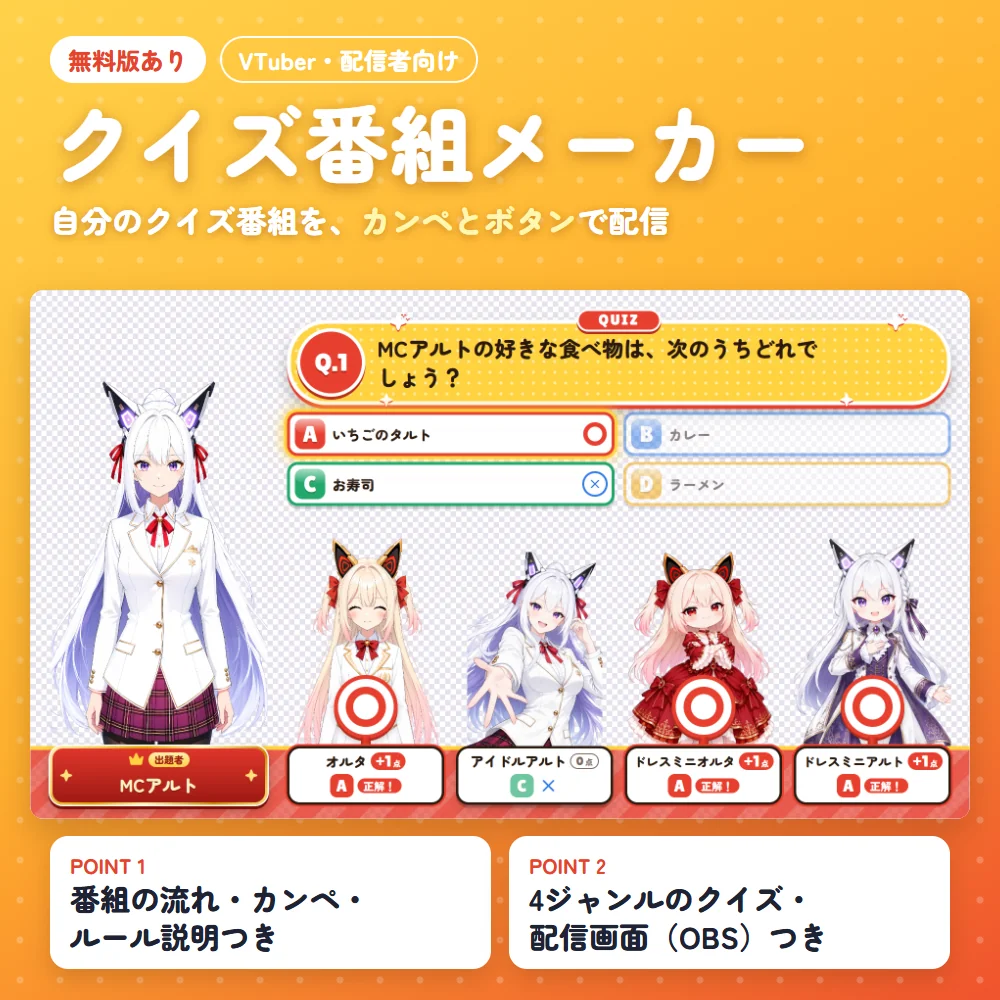

コラボ相手などを参加者に迎えて、クイズ番組を作って進める配信画面です。番組の流れはアプリが用意していて、本番は操作盤に出るカンペを読みながら、大きなボタンを押していけば進みます。本番の前には、配信に出さずに最初から最後まで試せるリハーサルで、必ず練習してください。4択に自認、一番当て、神様クイズまであるんだ! 結果発表のドラムロールは、ドキドキが止まらないよ!

TRY IT
体験コーナー
クイズ番組メーカーの操作盤と配信画面を、このページの中で動かせます。製品版の操作盤と配信画面(デザイン4種×各3色)を、見本の番組(アルトが出題者・参加者4人・問題は少なめ)で動かせます。「7 本番」のタブで、カンペを読みながら大きなボタンを押すと、番組が1場面ずつ進みます。配信画面の後ろの立ち絵は体験だけの見本で、製品では立ち絵を OBS に別に置きます。
音は鳴りません。体験を始めるたび・「リセット」を押すたびに、見本の状態に戻ります。★本番の前には、必ずリハーサルをしてください(製品の「7 本番」の[リハーサルで通す]で、配信画面に出さずに最初から最後まで試せます)。この体験はこのページの中だけで動きます。問題や画像を入れて残す・控えを作るのは、製品版でお使いください。製品版の操作盤と配信画面です(デザイン4種×各3色)。番組は見本で、問題は少なめです。
FREE / FULL
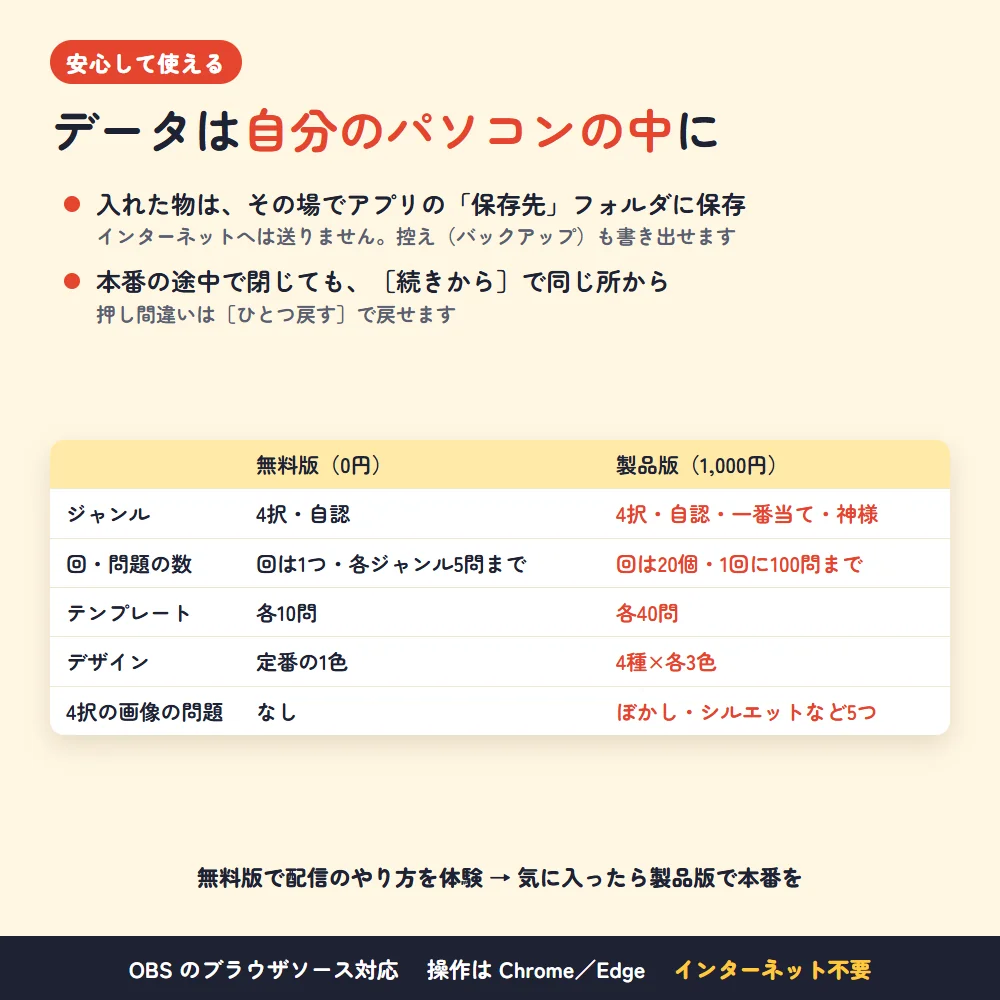
製品版と無料版の違い
| 無料版 | 製品版 | |
|---|---|---|
| ジャンル | 4択・自認の2つ | 4択・自認・一番当て・神様の4つ |
| 回(問題集) | 1つ | 20個まで |
| 問題の数 | 1つのジャンルに5問まで | 1つの回に100問まで |
| テンプレート | 4択・自認(各10問) | 4つのジャンル(各40問) |
| デザイン | 定番の1色(青×赤) | 定番・バラエティ番組・黒×金・サイバー(各3色) |
| 4択の画像の問題 | なし | そのまま・ぼかしから・一部から・白黒・シルエット |
| 番組の流れ・カンペ・本番の進め方・リハーサル・結果発表・効果音・控え(バックアップ) | ○ | ○ |
DESIGNS
デザインの種類
デザインは4種類(定番・バラエティ番組・黒×金・サイバー)×各3色
画面を押すと、大きく確認できます。全部の色の見本は準備中です。
FOR YOU
こんな人におすすめ
- コラボ相手を呼んで、クイズ番組の企画をしたい人
- 「みんなは私のこと、どれくらい知ってる?」のような、自分についてのクイズで盛り上がりたい人
- 番組の進行に慣れていなくても、カンペとボタンで落ち着いて進めたい人
HOW TO USE
使い方の流れ
- フォルダを消さない場所に置き、操作盤.html を Chrome か Edge で開く
- [保存先を選ぶ]で、フォルダの中の「保存先」を選ぶ2回目からは[つなぐ]を押すだけ
- OBS に「ブラウザ」を追加し、配信画面.html を 1920×1080 で入れる(効果音を配信に乗せるときは「OBS経由で音声を制御する」)OBS に入れる手順 ›
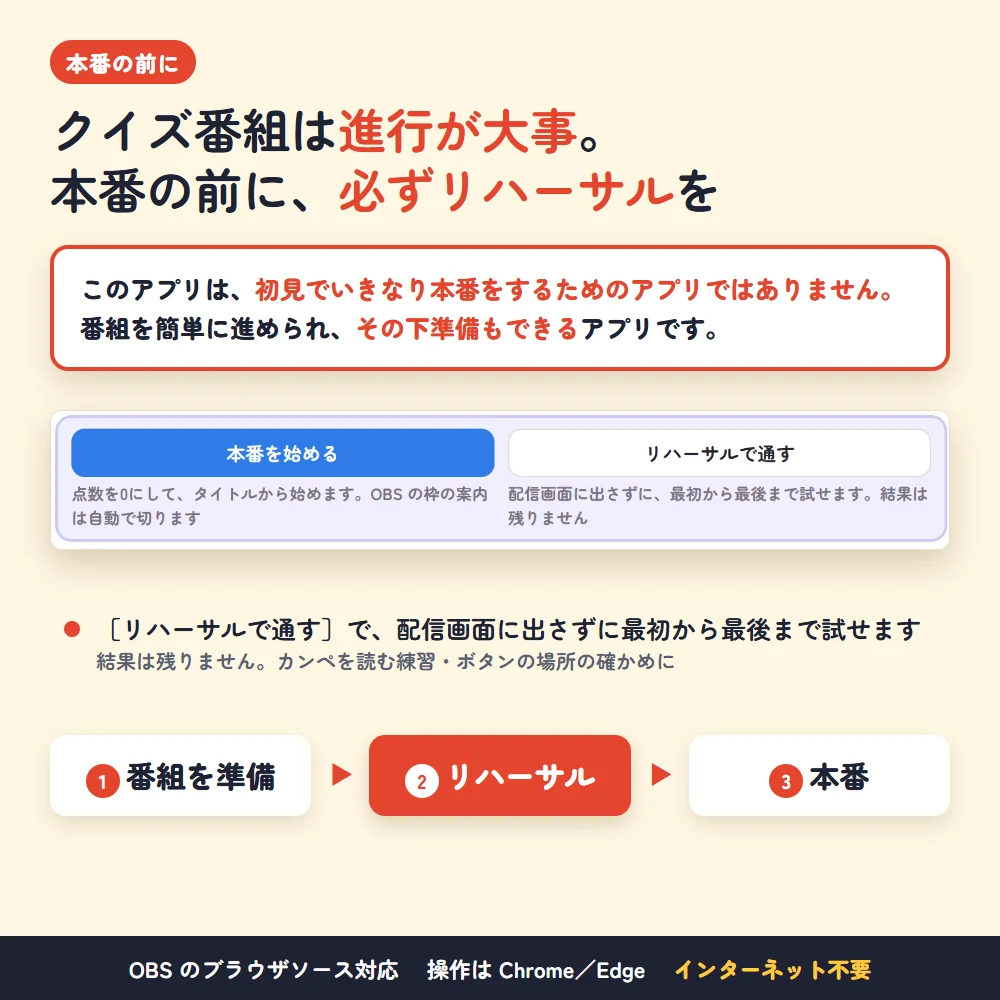
- タブを左から順に使って番組を作り、「7 本番」の[リハーサルで通す]で必ず一度通してから本番を始める
WHAT IT DOES
できること
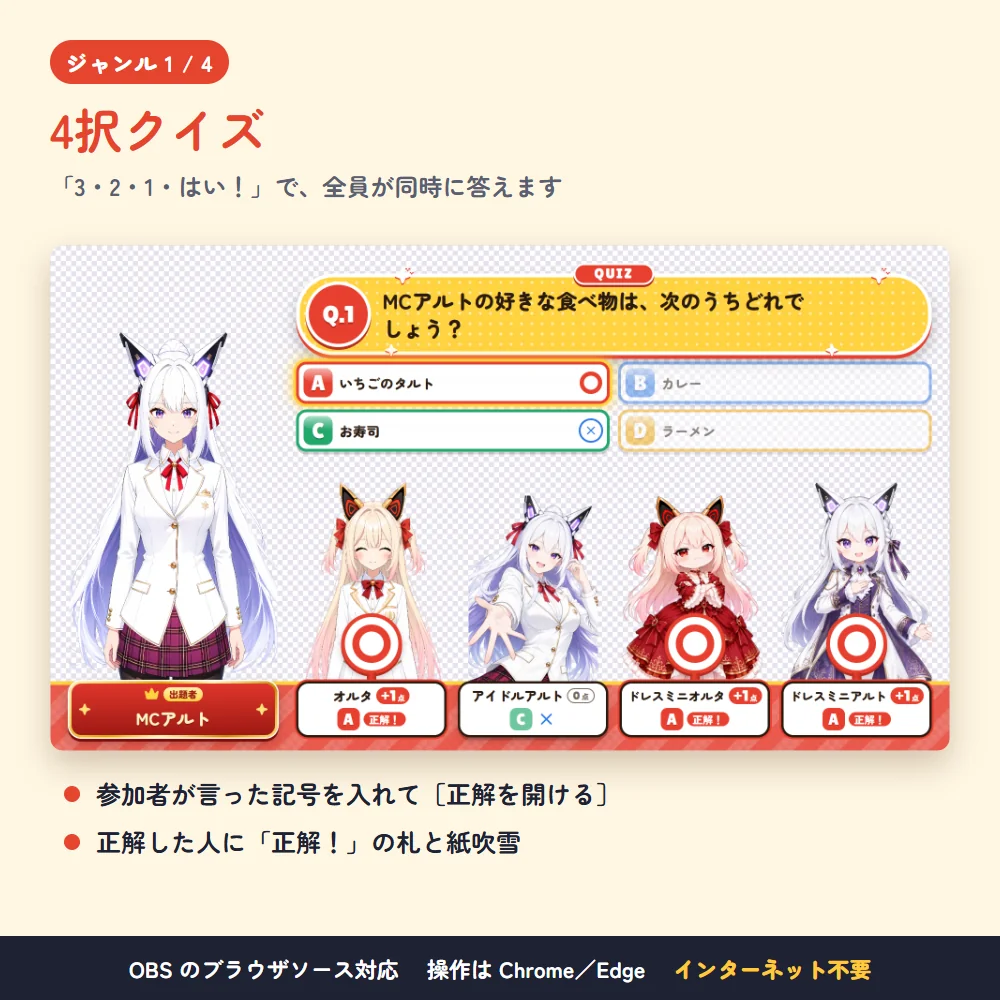
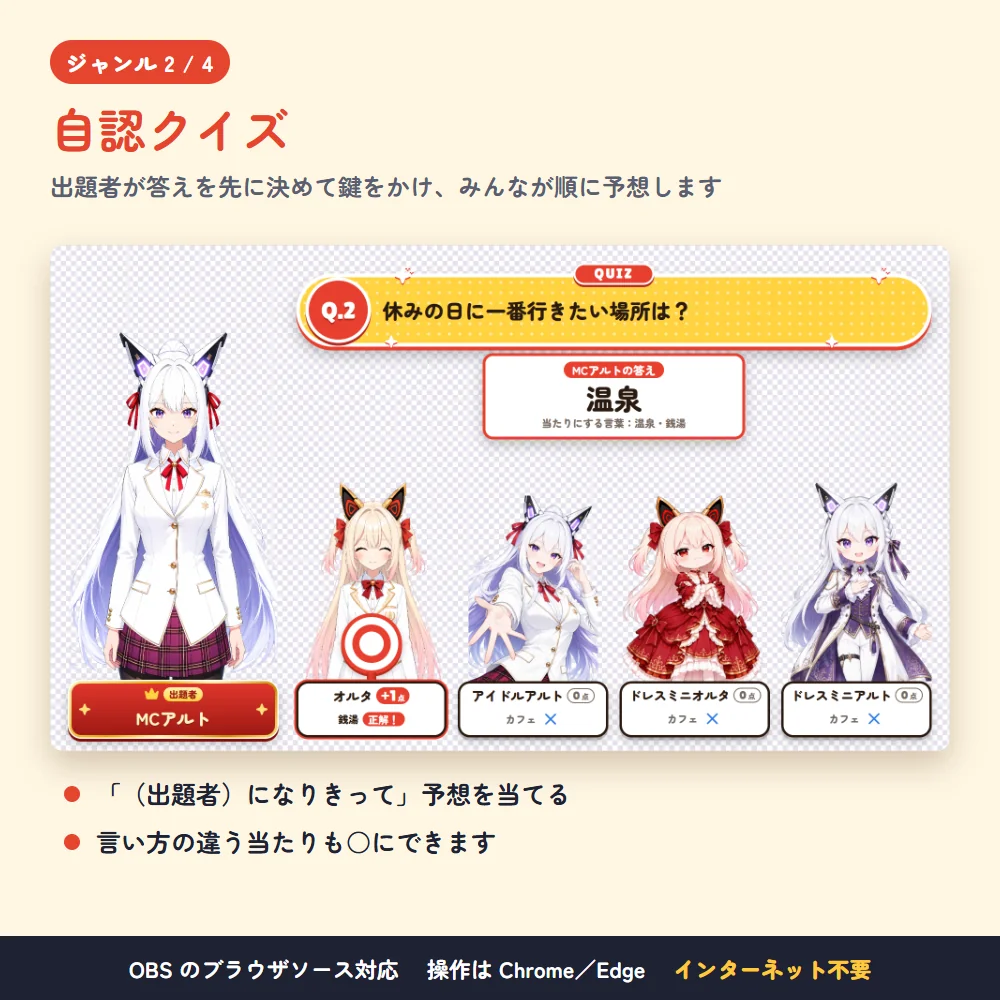
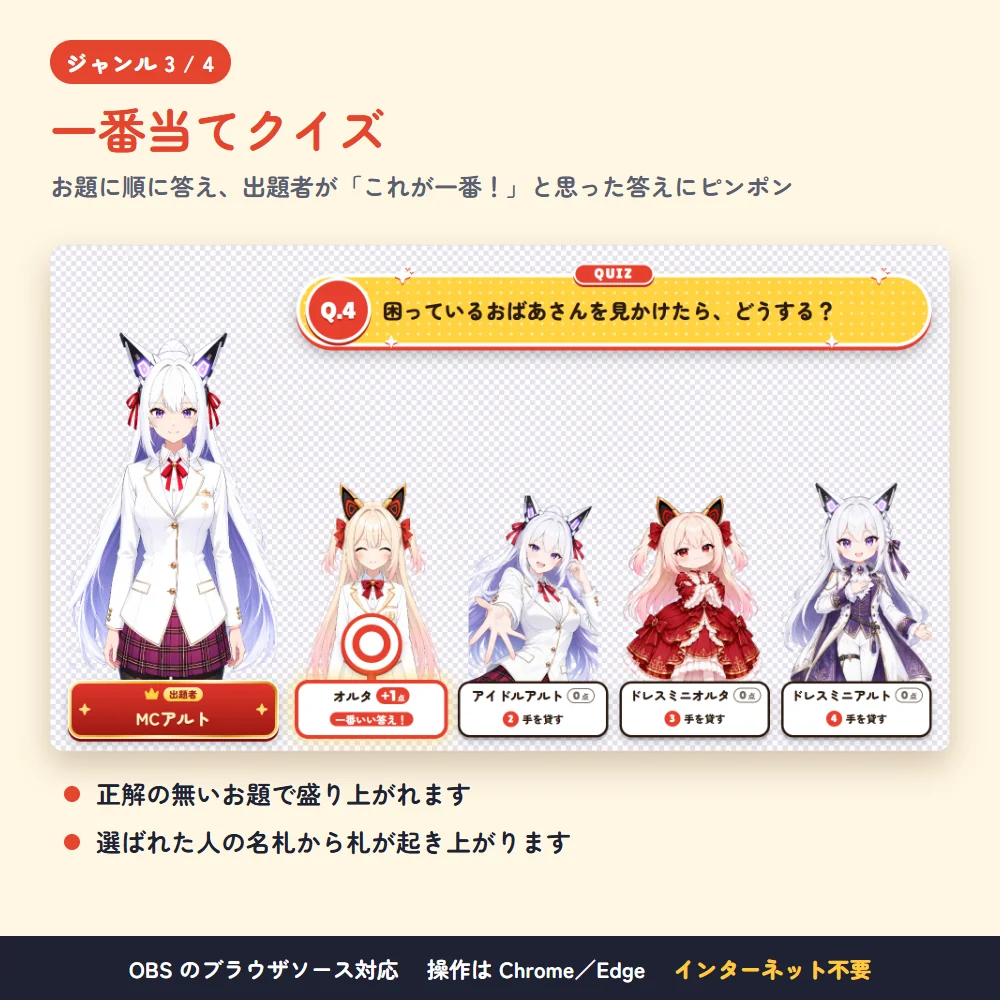
- クイズは4つのジャンル:4択クイズ・自認クイズ・一番当てクイズ・神様クイズ(ジャンルごとにまとめて出す)
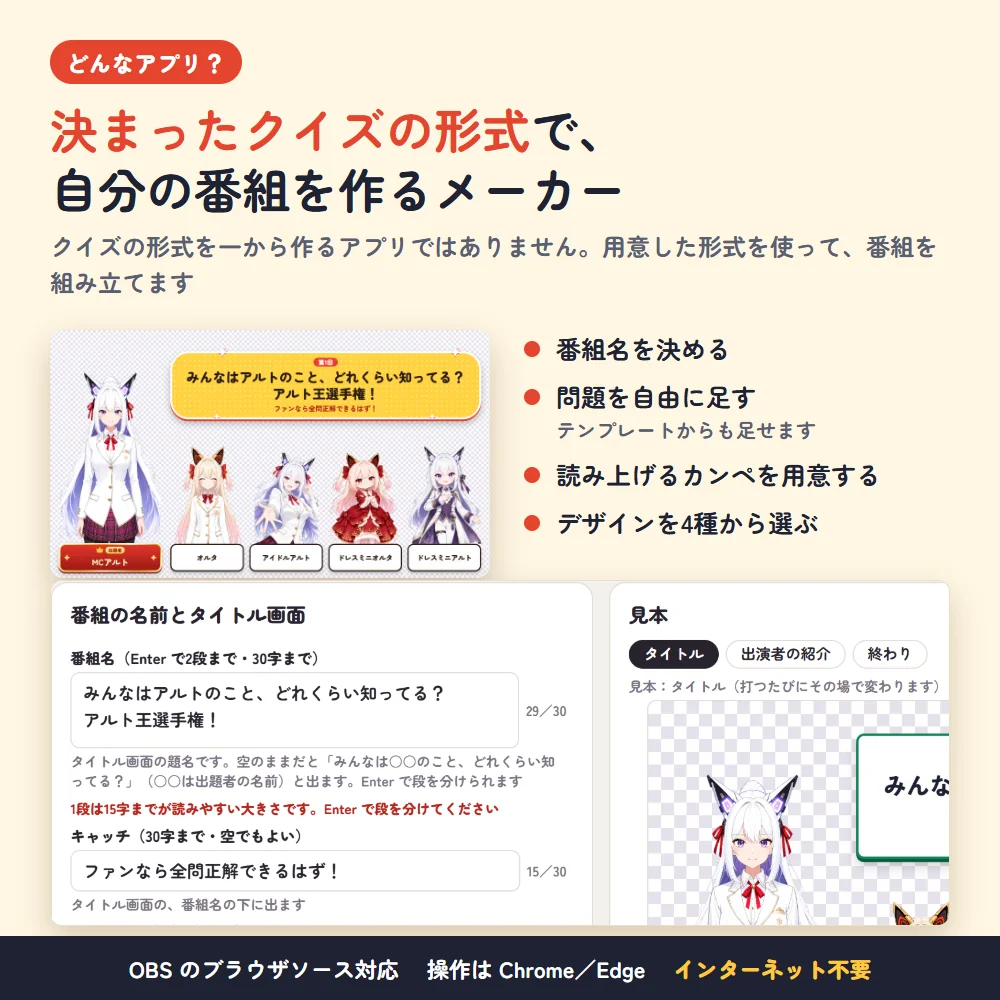
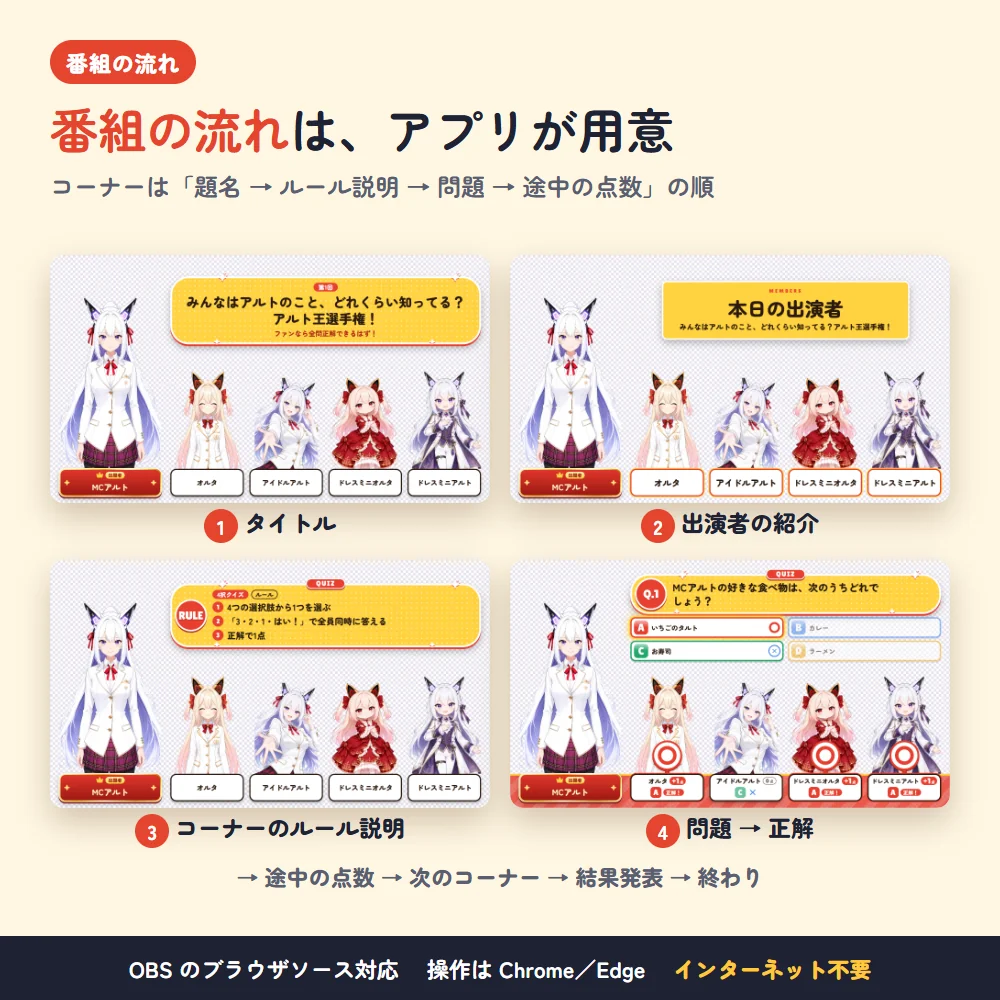
- 番組の流れはアプリが用意:タイトル → 出演者の紹介 → コーナー(題名 → ルール説明 → 問題 → 途中の点数)→ 結果発表 → 終わり
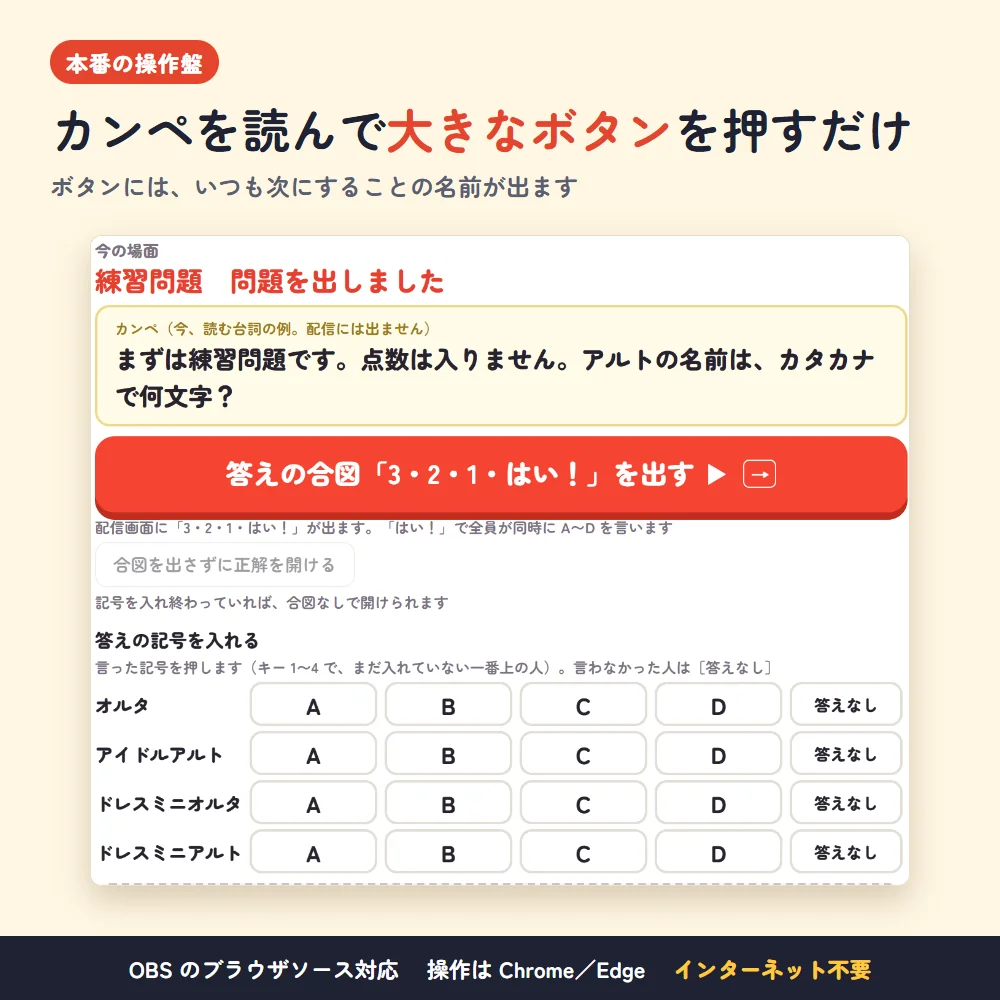
- 本番は、操作盤に出るカンペを読んで、大きなボタン(いつも次にすることの名前が出る)を押していけば進む(→ キーでも進む)
- [リハーサルで通す]で、配信画面に何も出さずに最初から最後まで試せる(結果は残らない)
- ルールの説明は、配信画面に出す「ルールの札」と、出題者が読む「読み上げ文」を用意(書き換えられる)
- テンプレートの問題 160 問(4 ジャンル×各 40 問)。回(問題集)は 20 個まで、1 つの回に 100 問まで
- 4択の問題には画像を付けられる(そのまま・ぼかしから・一部から・白黒・シルエット)
- デザインは4種類(定番・バラエティ番組・黒×金・サイバー)×各3色
- 効果音(出題・正解・不正解・ドラムロール・ロールの締め)。結果発表は、ドラムロールの中で下の順位から1人ずつ出て、1位で紙吹雪
- 答える人(参加者)は4人まで。視聴者はコメントで参加できる(点は数えない)
- 本番の途中で操作盤を閉じても、[続きから]で同じ所から再開できる
- 1秒に3回を超える明るさの点滅や、赤の点滅は使っていない
画像で見る
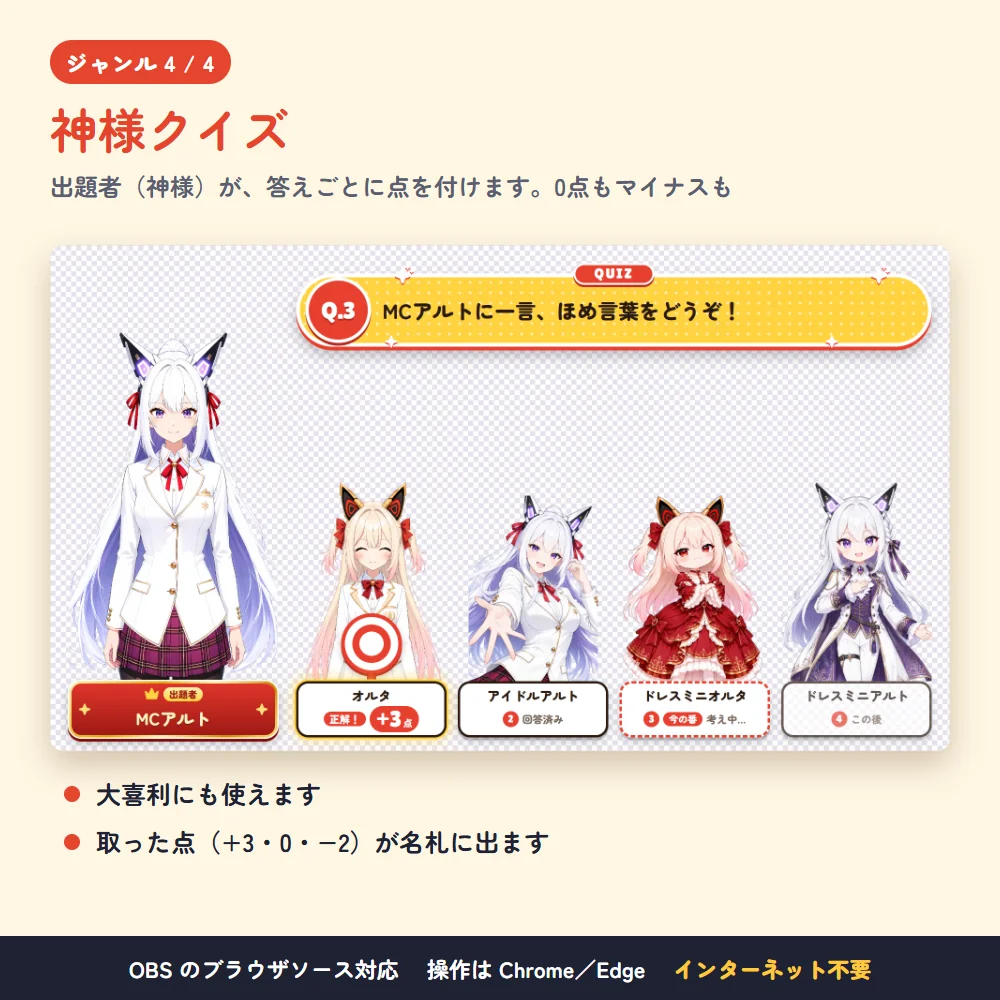
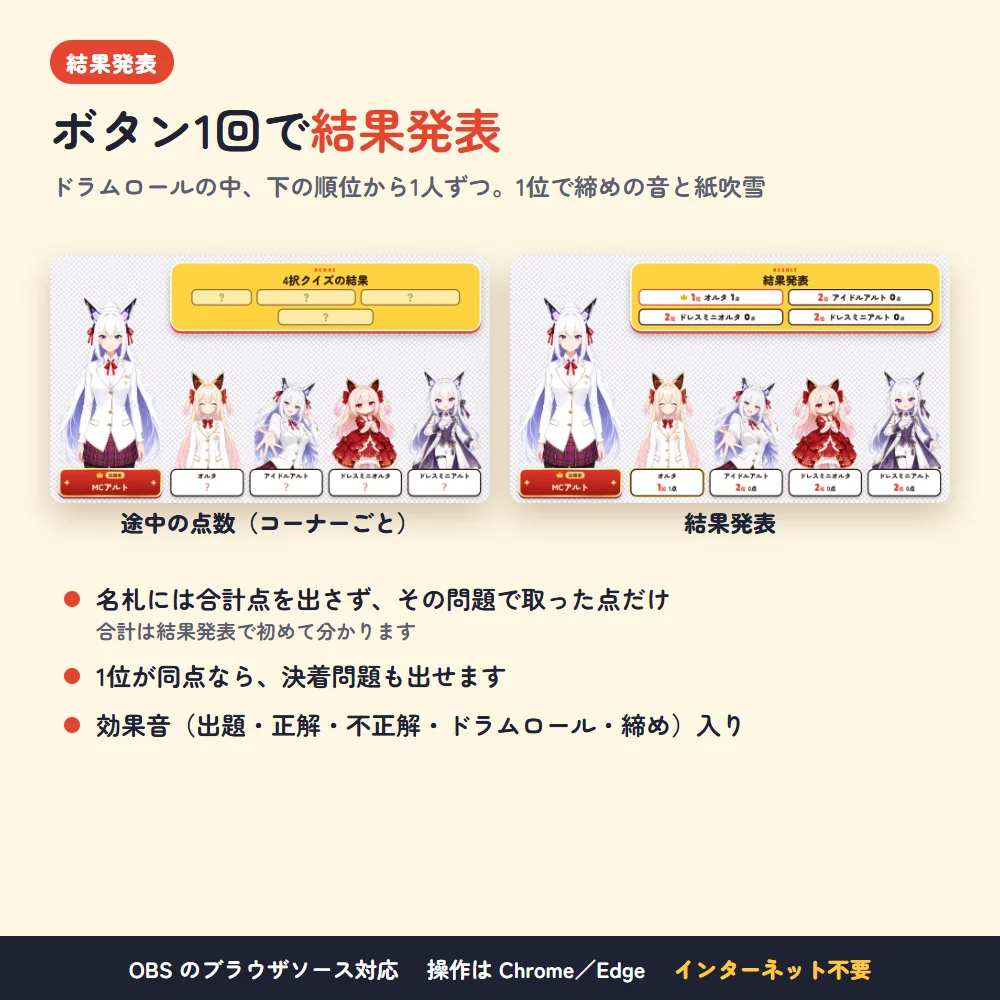
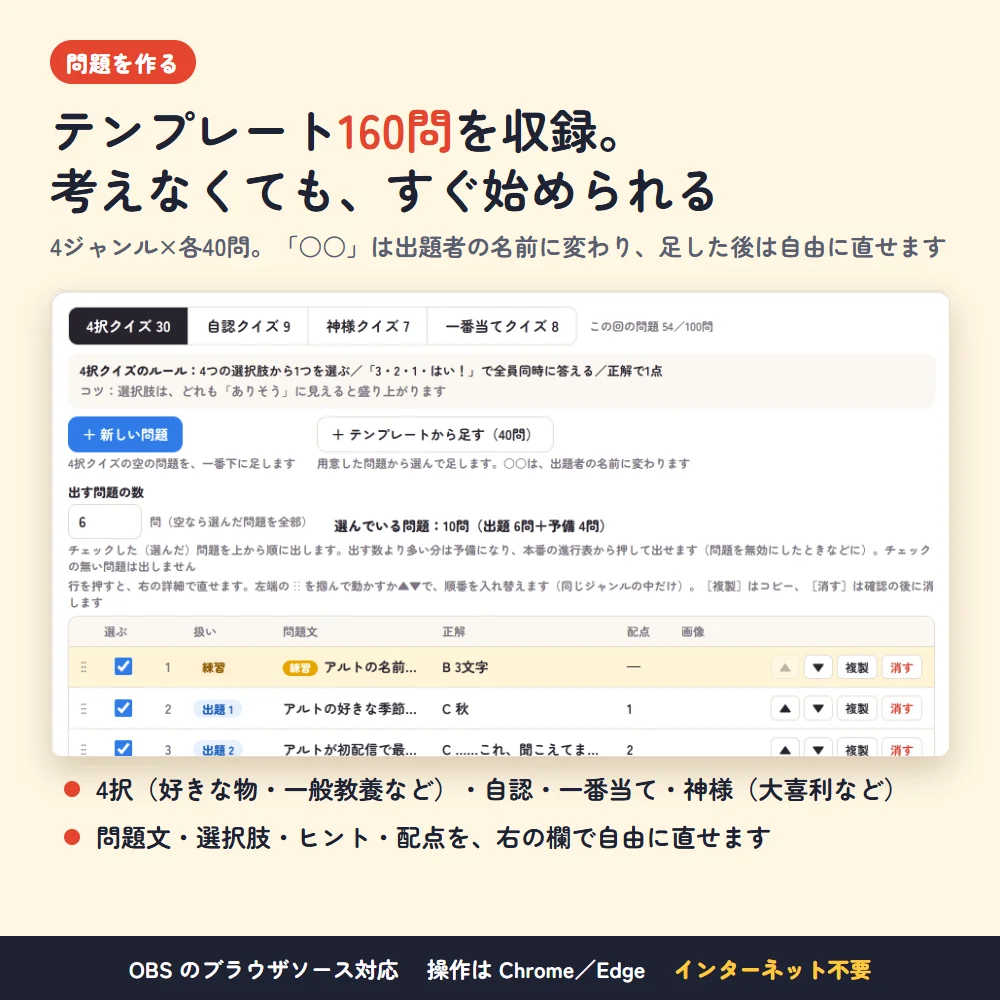
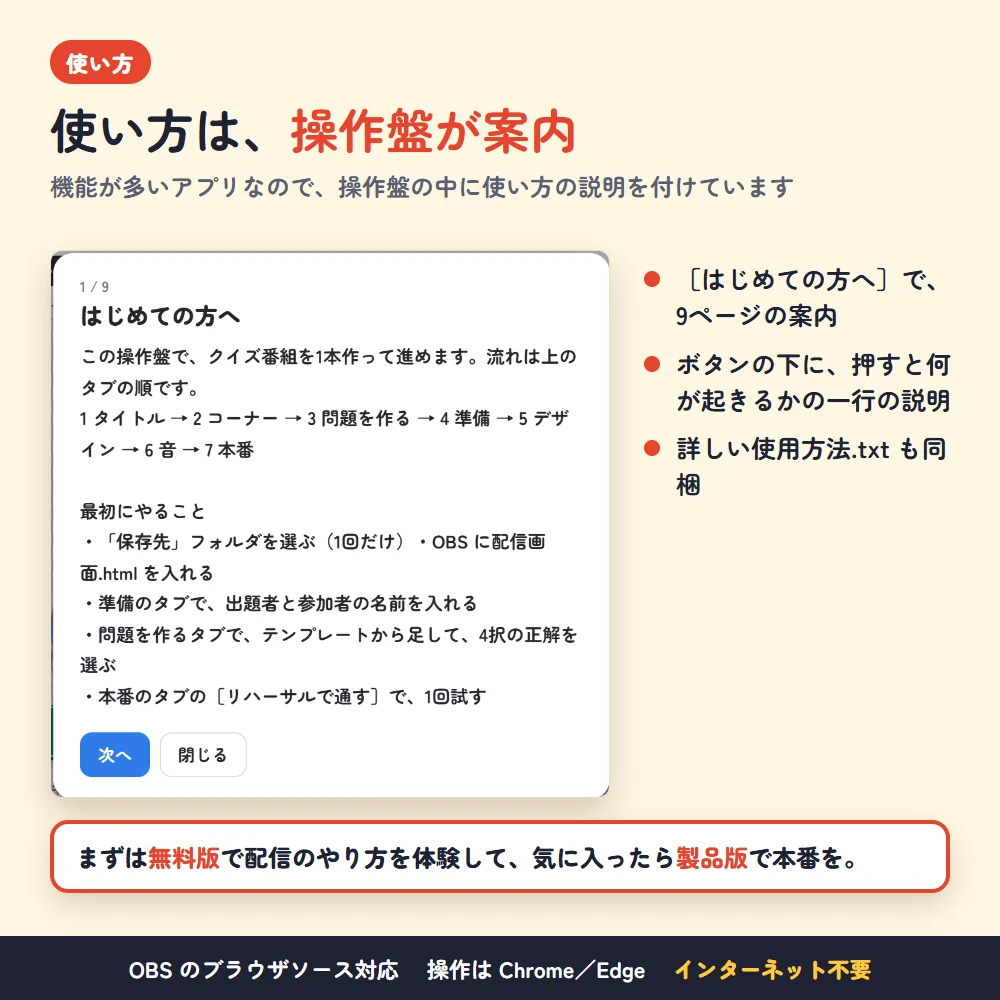
仕様
- 配信画面の大きさ
- 配信画面は 1920×1080(OBS のブラウザソース・背景は透明。立ち絵は OBS に別に置く)
- デザイン
- デザインは4種類(定番・バラエティ番組・黒×金・サイバー)×各3色
- 保存
- 問題・出演者・画像・回の記録は、このアプリの「保存先」フォルダに自動で保存。控え(バックアップ)も作れる。インターネットには送らない
- 動作の環境・注意
- 操作盤はパソコンの Chrome か Edge で使う(Firefox・Safari では使えない。OBS の中でも使えない)。配信画面は OBS Studio のブラウザソース。操作盤と OBS は同じパソコンで動かす。操作盤の画面は配信に映さない(アドレス欄にパソコンのユーザー名などが見えることがある)。誕生日・血液型など、公開していないことは問題にしない
できることは、商品に同梱の使用方法から読み取った範囲です。
VERSIONS
無料版と製品版
RECOMMEND
こちらもおすすめ
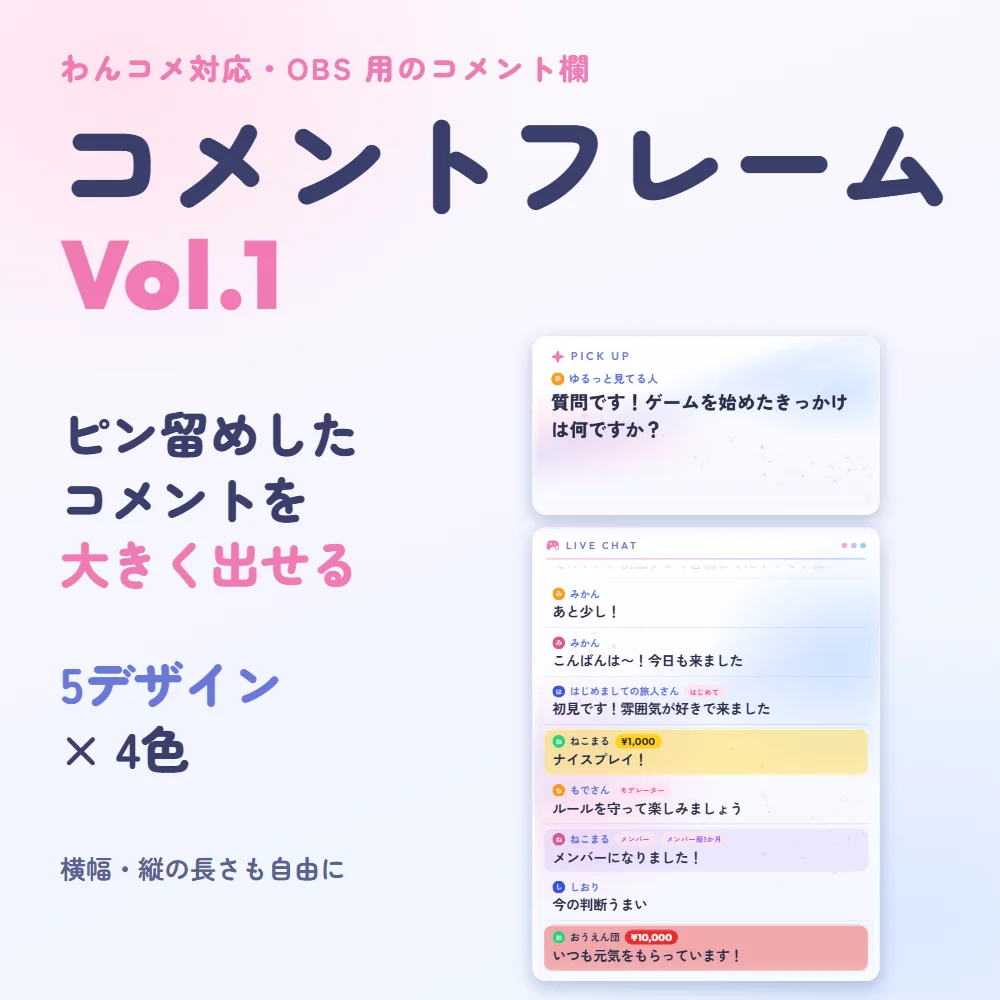 コメントフレーム Vol.1わんコメのコメントを、フレーム付きのコメント欄で配信画面に出す。デザイン5つ×各4色・スパチャ7段の色・ピックアップ700円・無料版あり
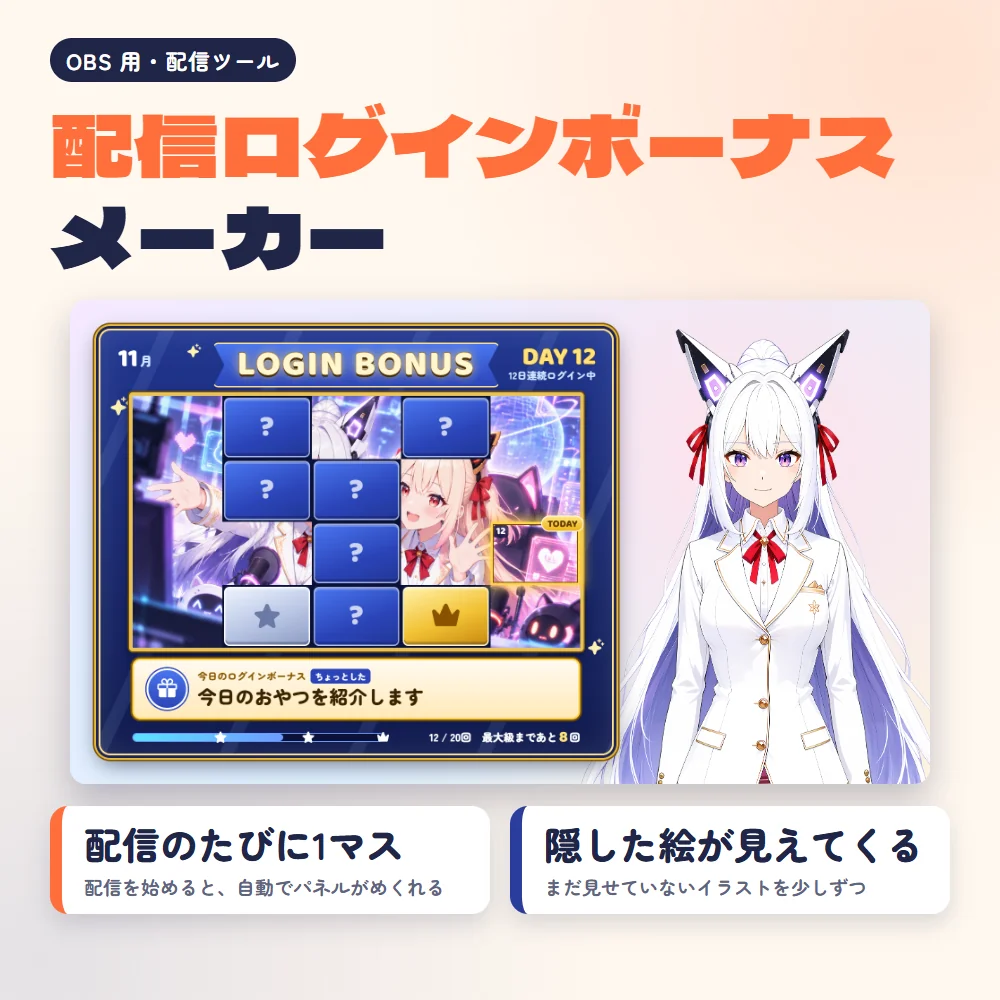 配信ログインボーナスメーカー配信のたびにパネルが1枚めくれて、今日のご褒美が出る配信ツール。隠したイラストが少しずつ見える・デザイン4つ×各3色700円・無料版あり
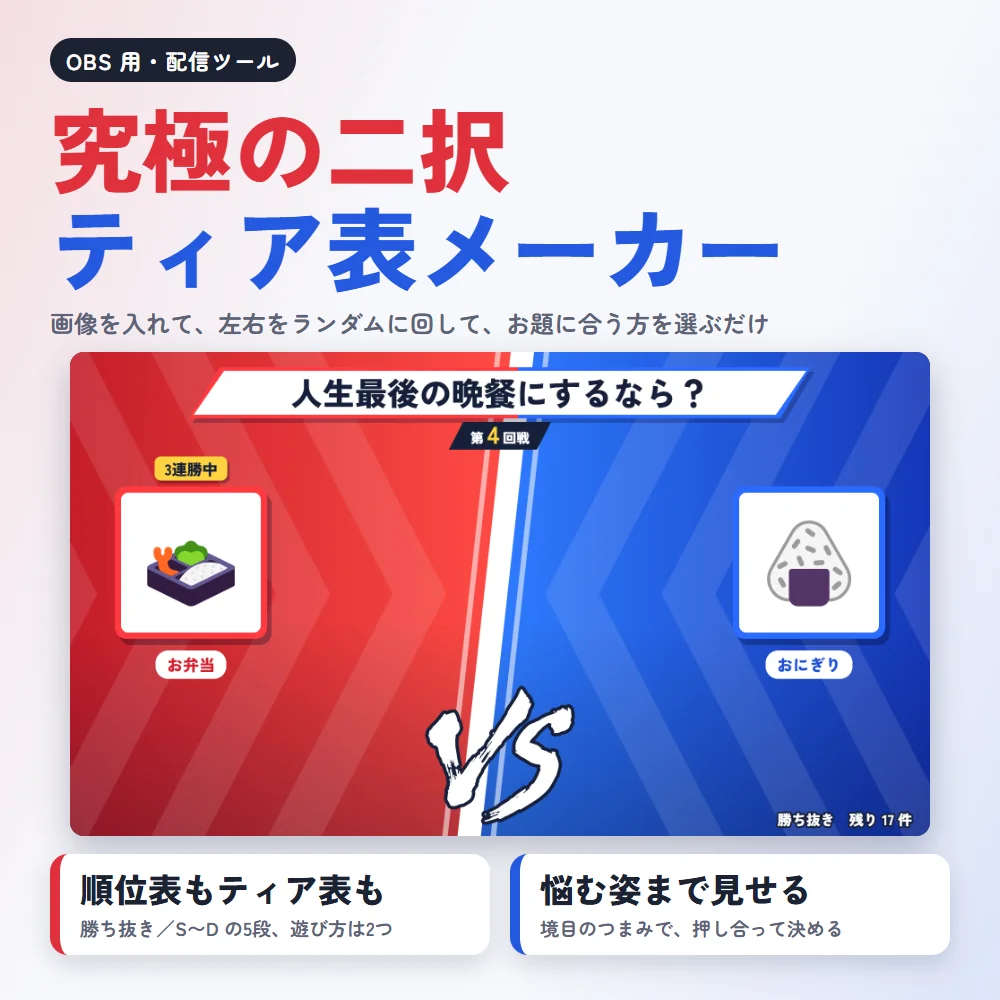 究極の二択ティア表メーカー画像を左右ランダムに回して止め、お題に合う方を選んでいく配信ツール。勝ち抜きの順位表・S〜D のティア表・デザイン3種700円・無料版あり
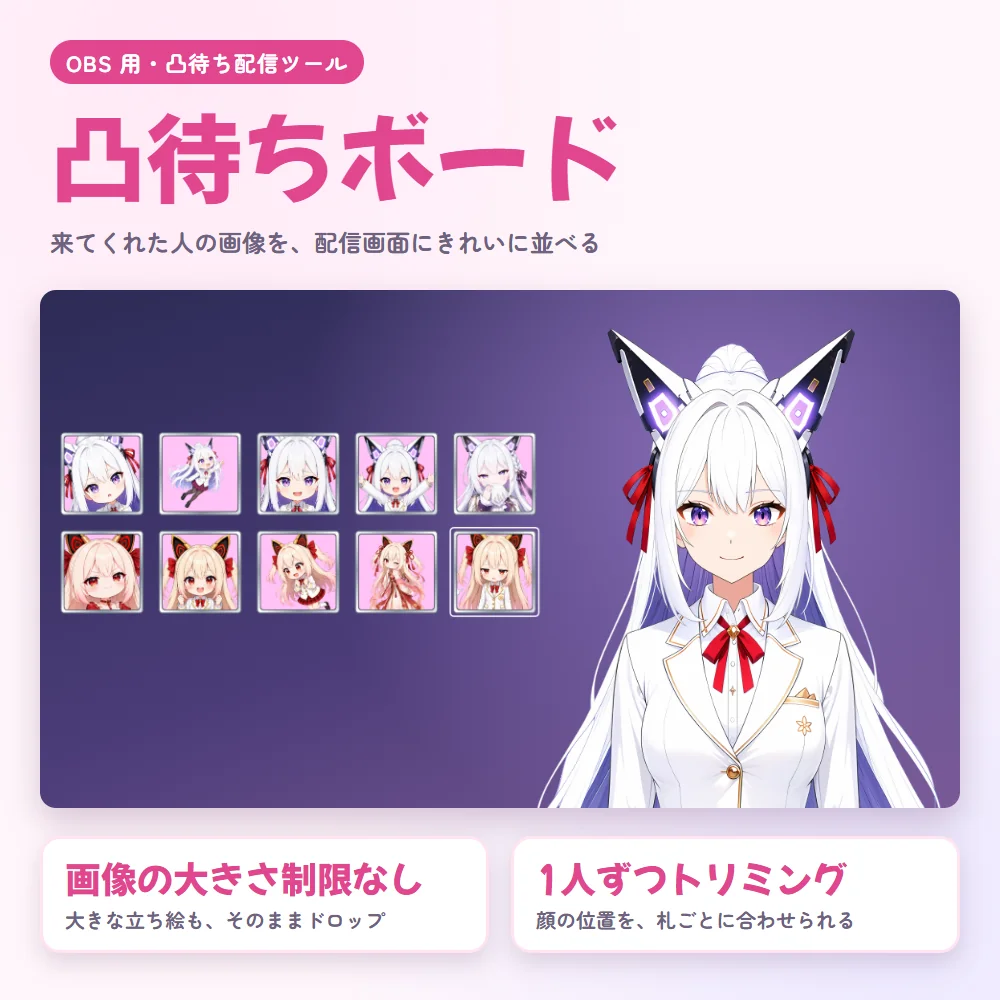 凸待ちボード凸待ちに来てくれた人の画像をドロップして、Space キーだけで来た順に並べる。画像の大きさ制限なし・1人ずつトリミング・急な飛び入りにも800円・無料版あり
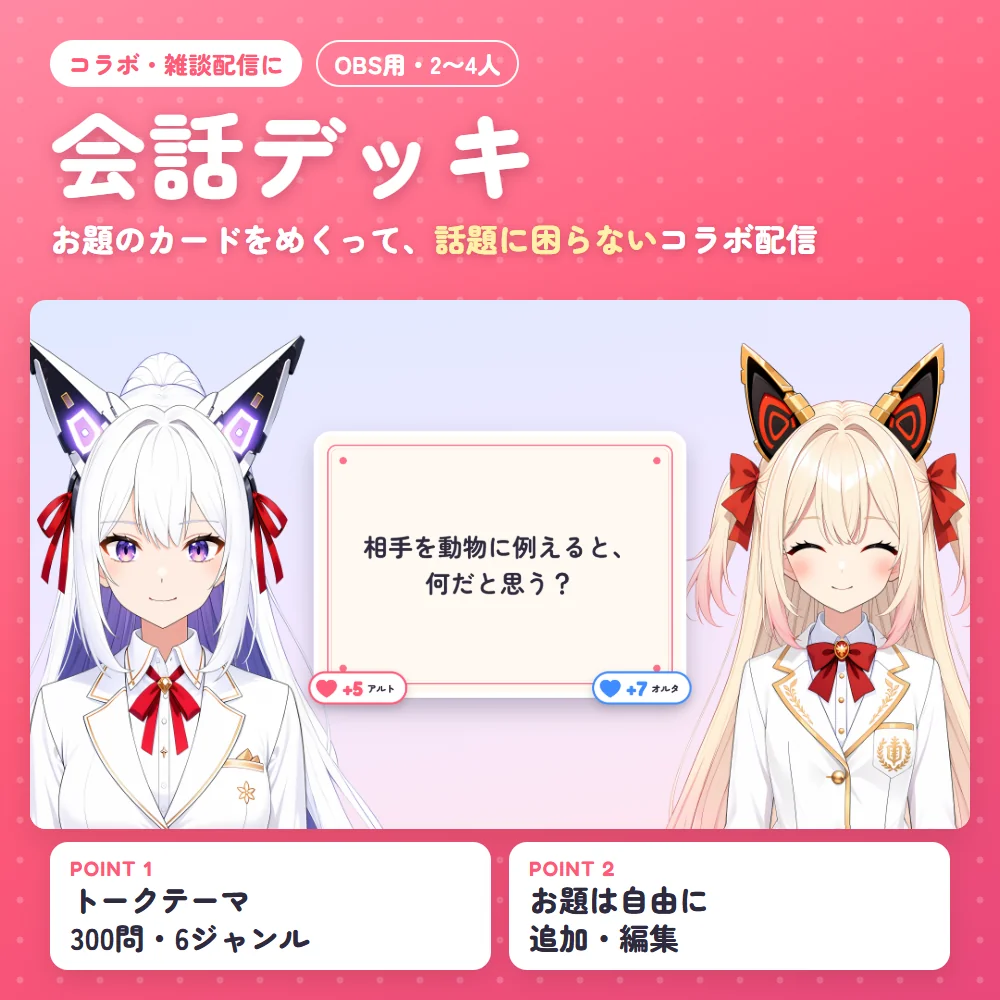 会話デッキお題のカードをめくって、話題に困らないコラボ配信。6ジャンル・300問・お題は自由に追加・おまけに仲良し度のハートの器700円
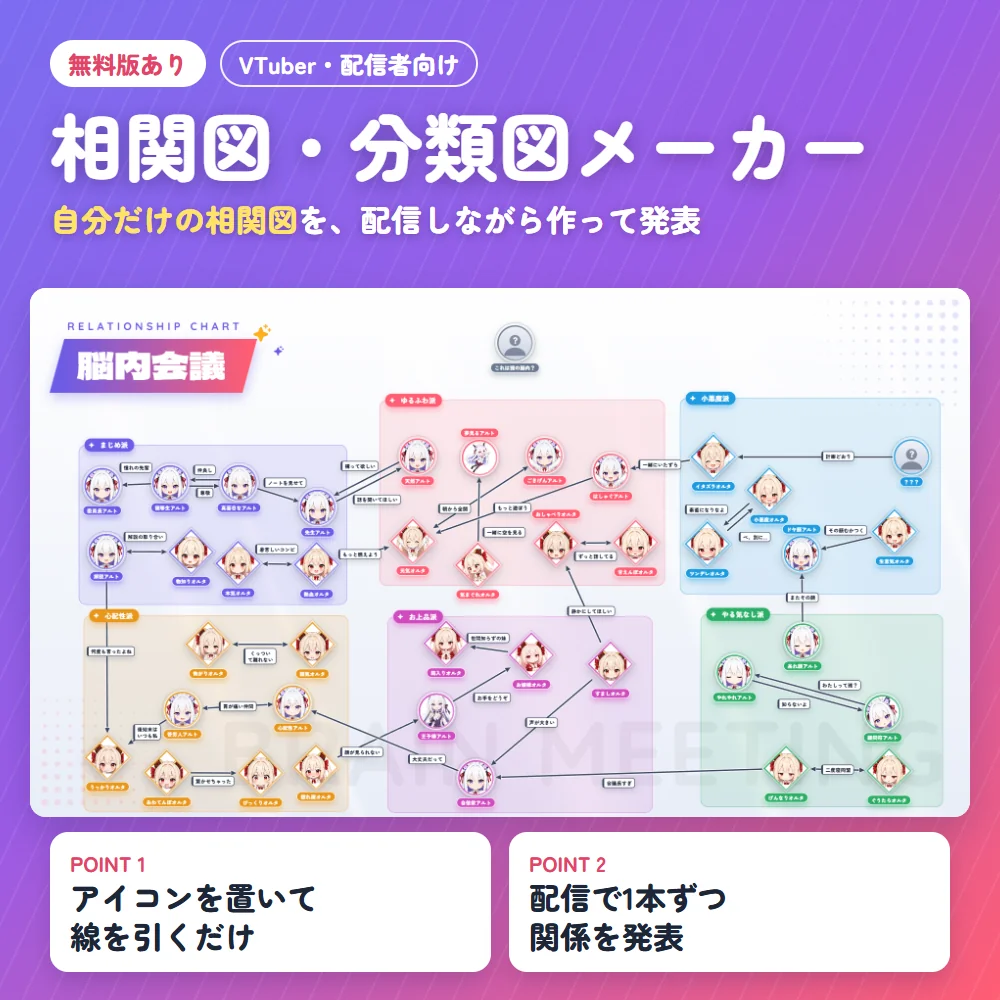 相関図・分類図メーカー人物の関係を線で結ぶ相関図と、軸で並べる分類図を作り、配信で1本ずつ発表する。カメラで寄る・正体を明かす・デザイン5種1,000円・無料版あり
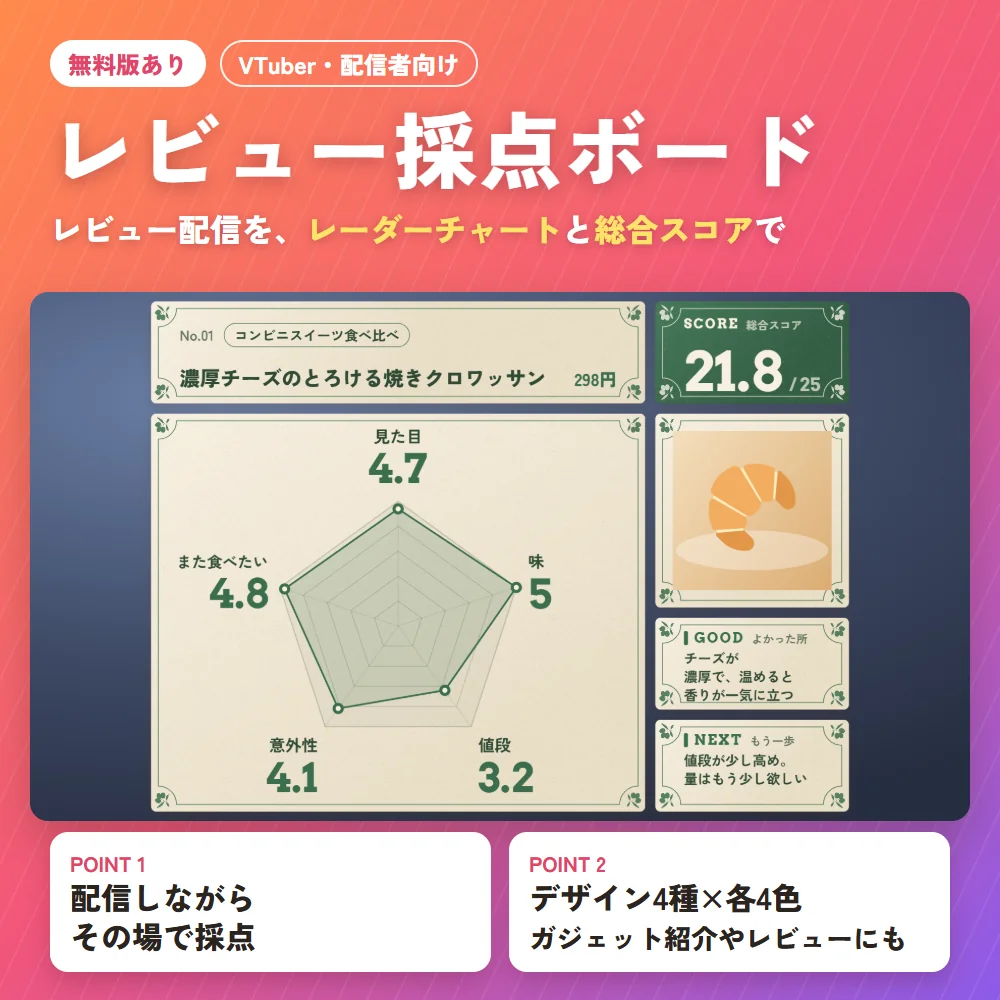 レビュー採点ボードレビュー配信で、品物ごとの点数をレーダーチャートと総合スコアで見せる。食べ比べ・ゲーム・コスメに・デザイン4種×4色1,000円・無料版あり
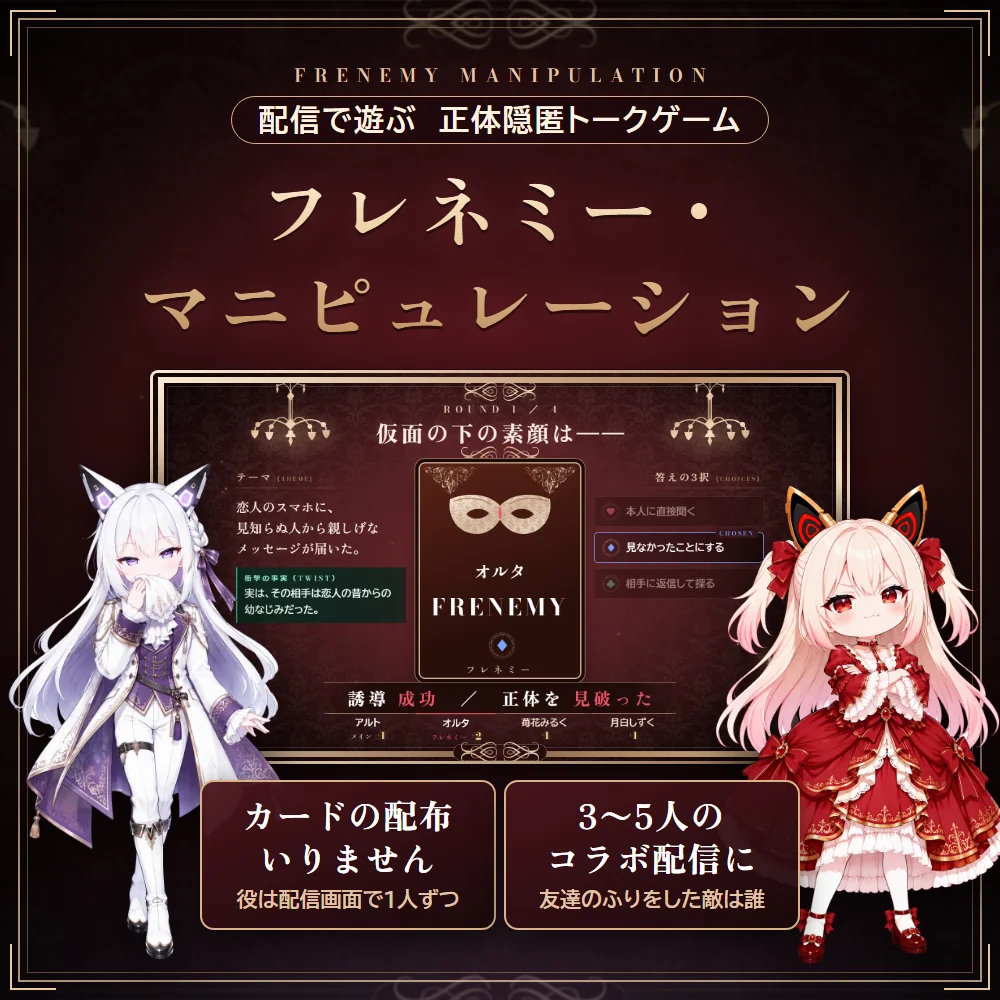 フレネミー・マニピュレーション配信で遊ぶ正体隠匿トークゲーム。3〜5人・コラボ配信・視聴者参加型の企画にも1,500円
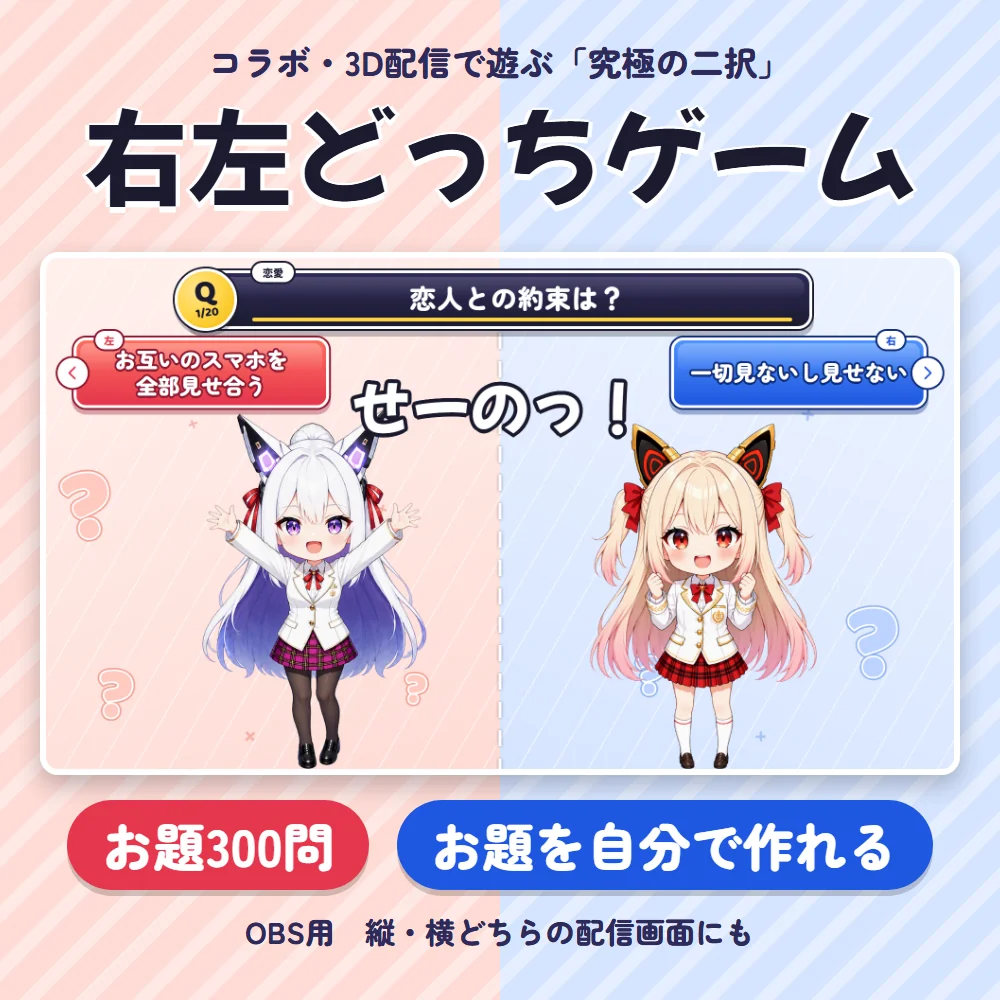 右左どっちゲーム配信で遊ぶ究極の二択トークゲーム。お題300問・お題を自分で作れる・コラボ配信に800円・無料版あり
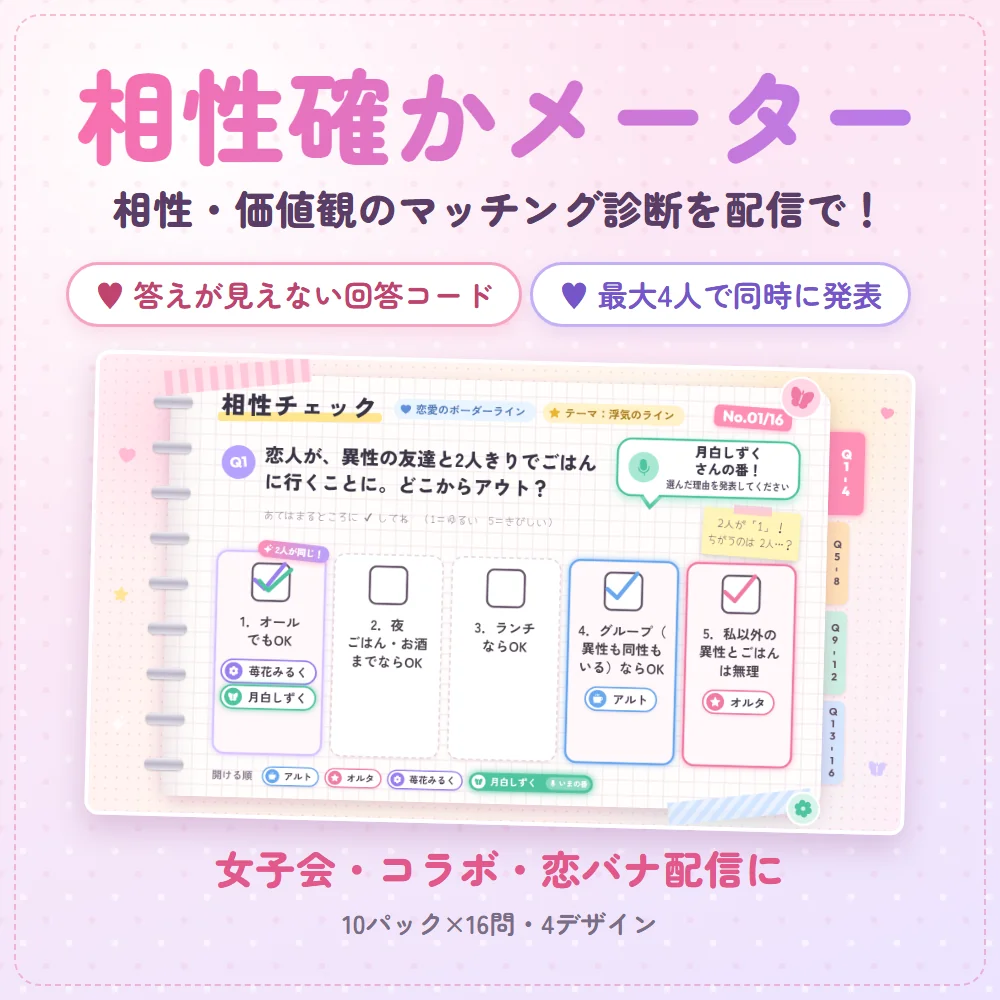 相性確かメーター相性・価値観のマッチング診断を、配信で発表するツール。最大4人・女子会・コラボ・恋バナに1,000円・無料版あり
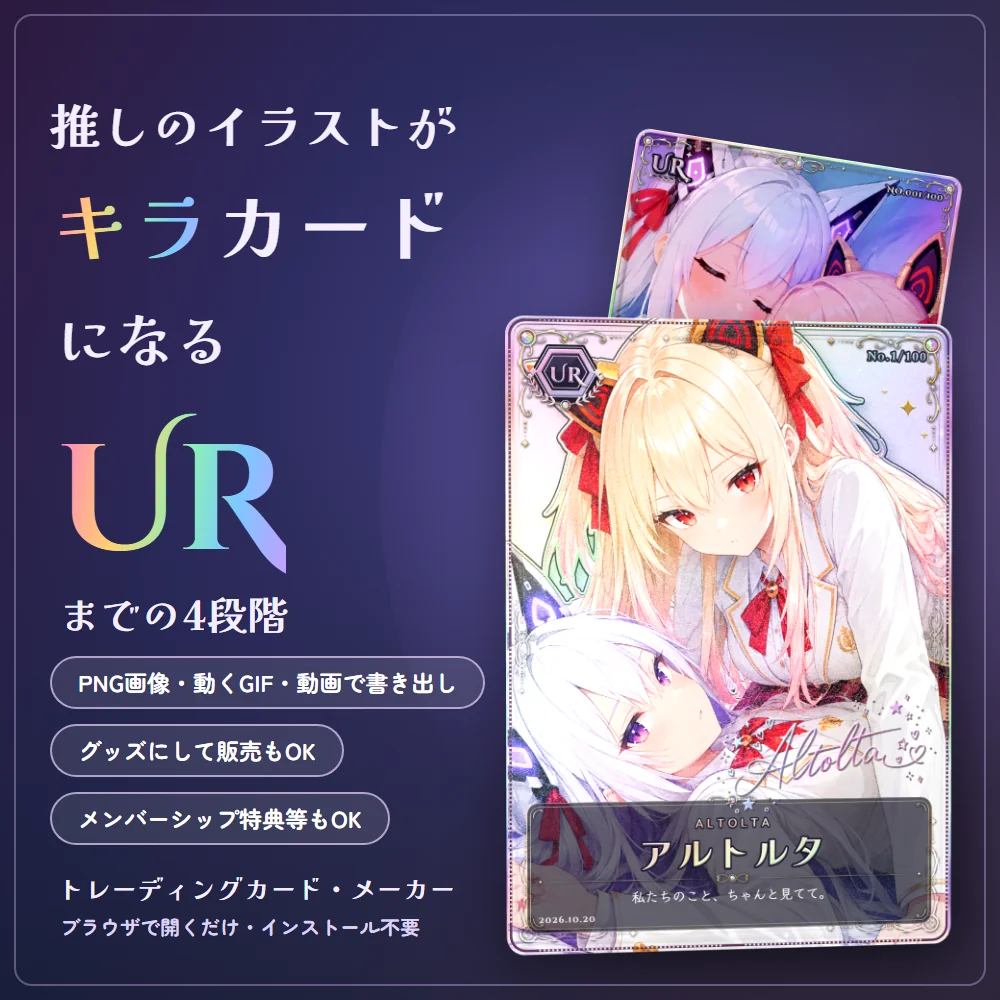 トレーディングカード・メーカー推しのイラストを、キラキラ光るトレーディングカードに。レア度は N・R・SR・UR の4段階1,000円・無料版あり
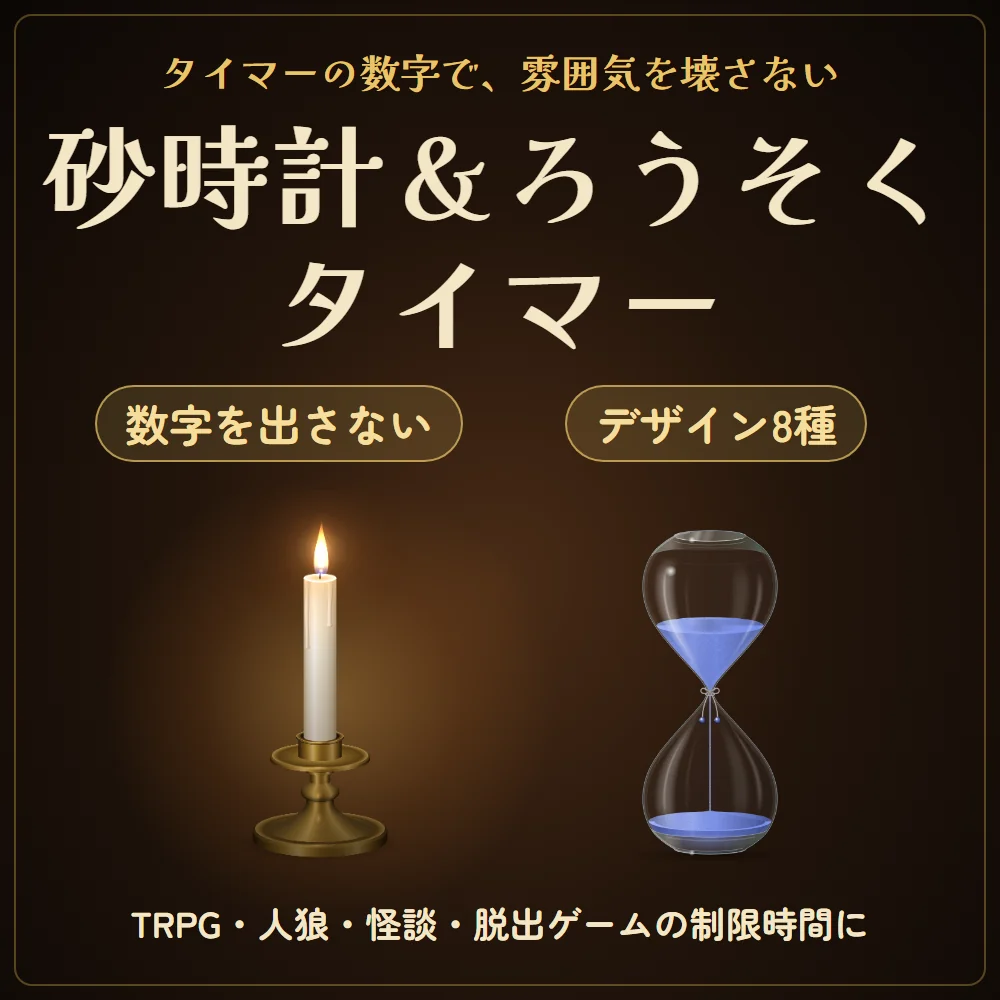 砂時計&ろうそくタイマー数字を出さずに、砂とろうそくで制限時間を見せるタイマー。TRPG・人狼・怪談に700円・無料版あり
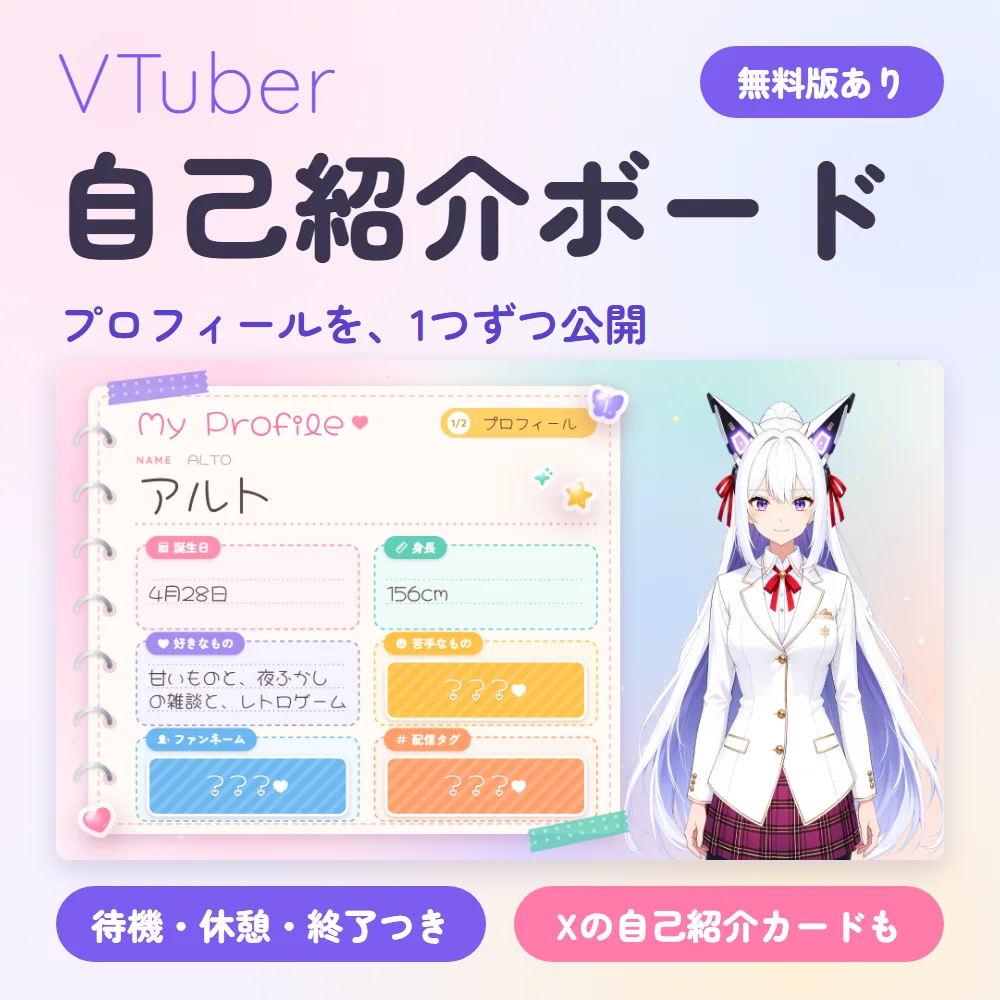 VTuber自己紹介ボードプロフィールを1つずつ公開する自己紹介の配信画面。自動でプロフィールを流す待機画面付き1,200円・無料版あり
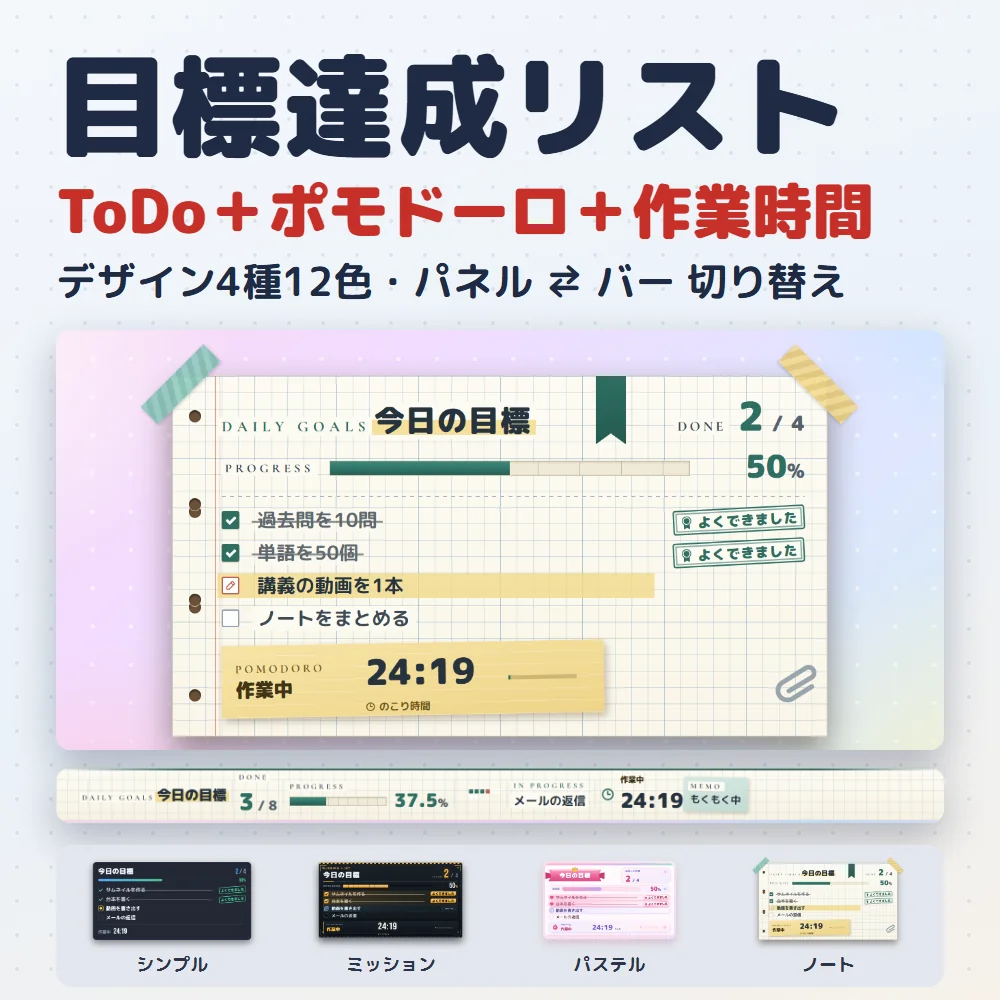 目標達成リスト配信中の目標を並べて、達成したら印をつける700円・無料版あり
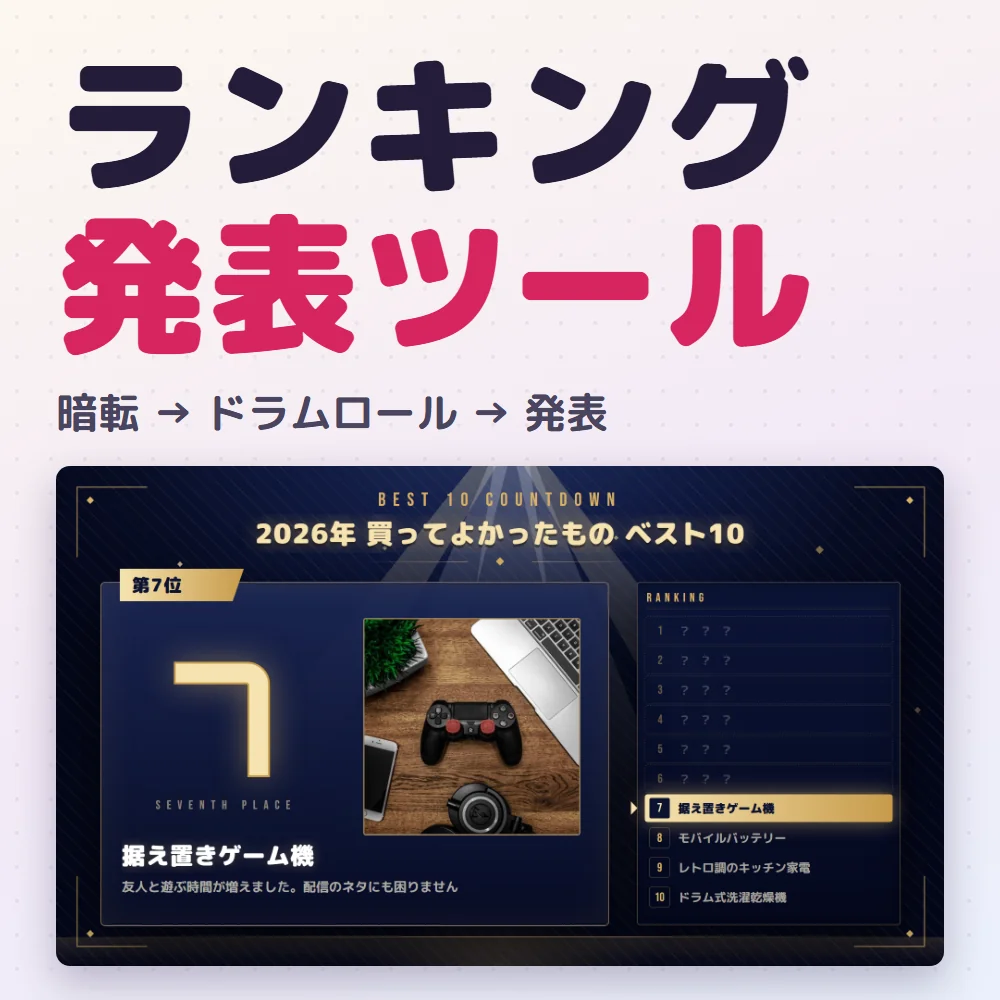 ランキング発表ツール順位を1つずつ発表する演出ツール。デザイン6種500円・無料版あり
Altolta
BOOTH のショップ「配信ツールのアルトルタ」では、配信に使える道具を 28 本販売しています。